
 iPhone Data Recovery
 iOS-systemåterställning
 IOS Data Backup & Restore
 iOS Unlocker
 iPhone Password Manager
 Platsväxlare
 Android Data Recovery
 Broken Android Data Extraction
 Android Data Backup & Restore
 Android Unlocker
 FoneTrans för iOS
 iPhone Data Eraser
 iPhone Cleaner
 HEIC Converter
 HyperTrans
 WhatsApp Transfer för iOS
 Mac Sweep
 Data Retriever
 Mac Data Retriever
 Video Converter Ultimate
 Screen Recorder
 Telefonspegel
- Konvertera AVCHD till MP4
- Konvertera MP4 till WAV
- Konvertera MP4 till WebM
- Konvertera MPG till MP4
- Konvertera SWF till MP4
- Konvertera MP4 till OGG
- Konvertera VOB till MP4
- Konvertera M3U8 till MP4
- Konvertera MP4 till MPEG
- Bädda in undertexter i MP4
- MP4-delare
- Ta bort ljudet från MP4
- Konvertera 3GP-videor till MP4
- Redigera MP4-filer
- Konvertera AVI till MP4
- Konvertera MOD till MP4
- Konvertera MP4 till MKV
- Konvertera WMA till MP4
- Konvertera MP4 till WMV
Undertextredigering [Fullständig guide som du måste överväga att bläddra i]
 Uppdaterad av
Hej killar! Jag har skickat in videon för vår kampanj, som innehåller undertexter för att låta utländska personer se vår plattform. Videon handlar om den globala uppvärmningen, som vår värld upplever. Men min senior kollade videon och sa att vissa undertexter var felaktiga. Hon säger att mindre problem sågs, bland annat tryckfel. Kan du lära mig att använda undertextredigering? Alla rekommendationer kommer att hjälpa. Tack så mycket på förhand!
Undertexter är verkligen till hjälp för att förstå andra språk, särskilt om videon är från en internationell publik. Det är att förstå deras dialog eller innehåll. Men om du laddar upp och upplever undertextfel kan ditt innehåll vara vilseledande eller inte kan förstås. Den här artikeln hjälper dig att redigera dina undertexter på videor. Vänligen scrolla ner för mer information.

Guide Lista
Del 1. Hur man använder undertextredigering
Undertextredigering online eller program är mycket populärt för att redigera undertexter från videor. Den innehåller olika funktioner för undertexterna på dina videor, inklusive deras synkronisering, översättning och andra faktorer som kan läggas till eller justeras till dina videoundertexter. Detta program är tillgängligt online på Windows och Mac. Det som är bra med det här programmet är att det visar förhandsgranskningen direkt medan du fortfarande redigerar videoundertexterna. I det här fallet kommer du omedelbart att känna till skillnaderna du har gjort för videon.
Det här programmet är dock utformat för proffs. Nybörjare kommer att ha svårt att använda den på grund av verktygen som den innehåller för att redigera din video undertexter. Oroa dig inte. Vi guidar dig om hur du utför en nedladdning av undertextredigering. Du kan använda den nedan genom att imitera de detaljerade stegen vi har tillhandahållit.
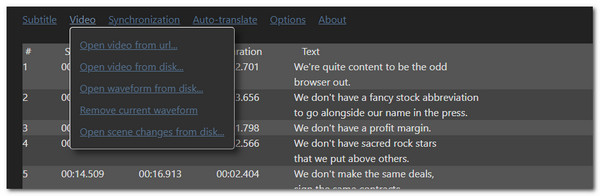
Steg 1 Besök den officiella webbplatsen för Subtitle Edit. Du kan också ladda ner det till din dator för att använda det offline. Därefter ser du verktygets huvudgränssnitt. Välj knappen Video längst upp till vänster i huvudgränssnittet. En rullgardinsmeny visas och välj den uppladdningsprocedur du föredrar. Senare visas en liten dialogruta. Klicka på knappen Bläddra och välj de videor vars undertexter du vill redigera för att importera dem.
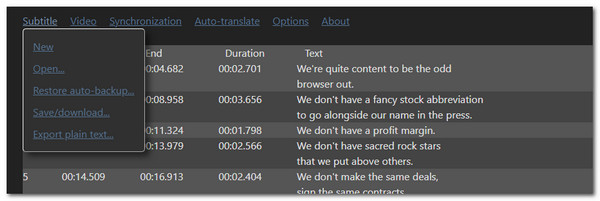
Steg 2 Du kommer att se videominiatyren längst ner i huvudgränssnittet. Välj den video vars undertext du vill redigera. Välj sedan knappen 1 längst upp till vänster i huvudgränssnittet. Skriv in undertexten i den tomma rutan under undertextlistan. När du är klar klickar du på knappen Undertext längst upp till vänster. Rullgardinsmenyerna visas på skärmen, så välj knappen Spara/Ladda ner . Denna åtgärd sparar den redigerade videoundertexten på din dator.
Del 2. Undertext Redigera alternativ
Undertextredigering är långt ifrån perfekt, beroende på användarnas behov när de redigerar undertexter. Du kanske letar efter en funktion som det nämnda programmet inte innehåller. Det här avsnittet kommer att visa några av de ledande alternativen till undertextredigering. Se dem när du scrollar ner nedan.
1. FoneLab Video Converter Ultimate
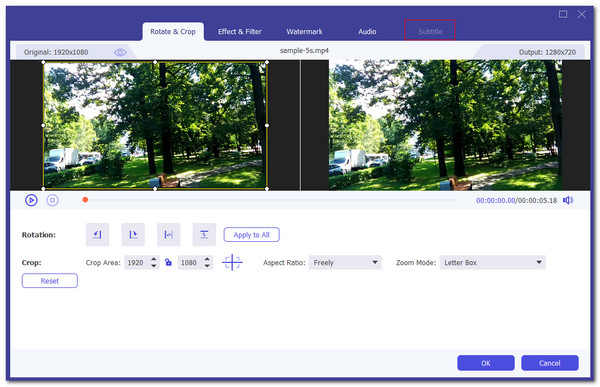
FoneLab Video Converter Ultimate är det bästa alternativet till Subtitle Edit eftersom det är tillgängligt på din Mac och Windows. Det bästa med det här verktyget är att det är tillgängligt offline. Det betyder bara att du inte behöver en internetanslutning för att använda det. Förutom att lägga till undertexter till dina videor låter det dig också använda dess andra avancerade redigeringsfunktioner. Det inkluderar att lägga till vattenstämplar , lägga till text , justera effekter, lägga till filter, beskära, trimma och mer.

Video Converter Ultimate är den bästa programvara för video- och ljudkonvertering som kan konvertera MPG / MPEG till MP4 med snabb hastighet och hög bild / ljudkvalitet.
- Konvertera alla video / ljud som MPG, MP4, MOV, AVI, FLV, MP3, etc.
- Stöd 1080p / 720p HD- och 4K UHD-videokonvertering.
- Kraftfulla redigeringsfunktioner som Trim, beskär, rotera, effekter, förbättra, 3D och mer.
Dessutom stöder offlineverktyget många videoformat från din dator. MP4, MOV, MKV, AVI, MXF, M4V, OGV, 3GP och TS är några av dem. Se nedan hur du använder FoneLab Video Converter Ultimate.
Steg 1 Gå till verktygets officiella webbplats. Klicka på Gratis nedladdning i huvudgränssnittet för att ladda ner det till din dator. Installera sedan den nedladdade filen och klicka på Installera för att starta den.

Steg 2 Klicka på MV högst upp i huvudgränssnittet för att se verktygets redigeringsfunktioner. Du behöver bara klicka på Plus-tecknet längst ner till vänster för att visa datoralbumet på skärmen. Välj de videor vars undertexter du vill redigera genom att klicka på dem. Alternativt kan du dra och släppa dem för en snabb importprocess.
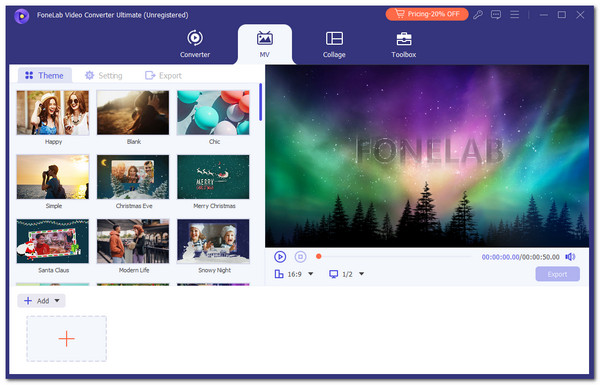
Steg 3 Klicka på Redigera längst ner till vänster. Sedan visas ett litet fönster. Klicka på Undertexter längst upp till höger och redigera videoundertexterna. Klicka sedan på OK för att spara ändringarna. Klicka slutligen på Exportera.
Video Converter Ultimate är den bästa programvara för video- och ljudkonvertering som kan konvertera MPG / MPEG till MP4 med snabb hastighet och hög bild / ljudkvalitet.
- Konvertera alla video / ljud som MPG, MP4, MOV, AVI, FLV, MP3, etc.
- Stöd 1080p / 720p HD- och 4K UHD-videokonvertering.
- Kraftfulla redigeringsfunktioner som Trim, beskär, rotera, effekter, förbättra, 3D och mer.
2. Glad skribent
Anta att det finns ett offlineverktyg. Happy Scribe är en av dem. Däremot beror riktigheten på undertexterna på vilken översättning du har använt. Den inkluderar funktionerna Automatiska undertexter, Mänskligt Gjorda Undertexter och Mänskligt Gjorda Översatta Undertexter. Se nedan för instruktioner om hur du använder detta onlineverktyg.
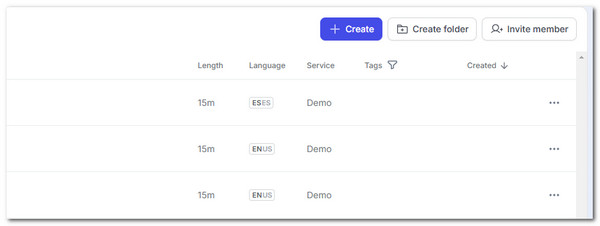
Steg 1 Gå till verktygets huvudwebbplats. Klicka sedan på Kom igång för att gå till inloggningssidan. Logga in eller registrera dig för ditt konto. Fyll i den information som krävs efteråt. Klicka på Skapa längst upp till höger. Importera videofilerna och undertexterna.
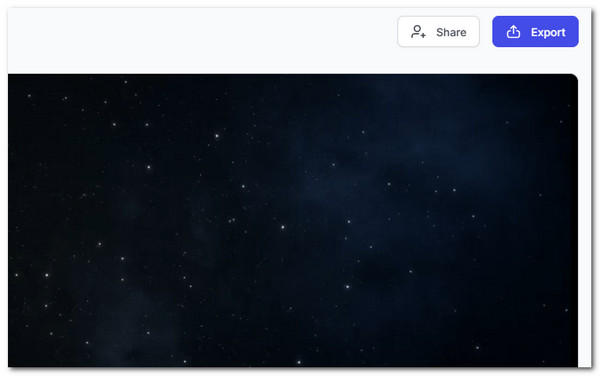
Steg 2 Använd verktygets redigeringsfunktioner för att redigera videon. Dessutom hanterar det de funktioner för redigering av undertexter som finns. Klicka slutligen på Exportera längst upp till höger för att spara filen på din dator.
Video Converter Ultimate är den bästa programvara för video- och ljudkonvertering som kan konvertera MPG / MPEG till MP4 med snabb hastighet och hög bild / ljudkvalitet.
- Konvertera alla video / ljud som MPG, MP4, MOV, AVI, FLV, MP3, etc.
- Stöd 1080p / 720p HD- och 4K UHD-videokonvertering.
- Kraftfulla redigeringsfunktioner som Trim, beskär, rotera, effekter, förbättra, 3D och mer.
Del 3. Vanliga frågor om undertextredigering
1. Är undertextredigering säker?
Säkerheten för undertextredigering beror på situationen. Att ha undertextredigering är säkert om du laddar ner det på den officiella webbplatsen som erbjuder det. Men crack-versioner finns tillgängliga online, och du kan skaffa eller ladda ner dem. De nämnda webbplatserna är alldeles för riskabla jämfört med den officiella webbplatsen. Anledningen är att tillverkaren är okänd, och den nedladdade filen kan innehålla lömska virus eller skadlig kod som kan förstöra din enhet eller lagrad data.
2. Är CapCut gratis för undertexter på videor?
CapCut är ett av de mest använda programmen för videoredigering i den här generationen eftersom det är associerat med några kända sociala medieplattformar. Det nämnda programmet är verkligen tillgängligt för att redigera dina undertexter. Innan du redigerar eller lägger till undertexterna med Capcut är det gratis. Denna funktion är dock inte längre användbar eftersom programmet utvecklas och blir populärt. Du måste köpa programmets premiumplan för att använda det.
3. Vem behöver undertexter?
Undertexter krävs inte för alla videor som kommer att laddas upp online eller på sociala medier. Men om du planerar att ladda upp din video, särskilt filmer, rekommenderas det att lägga till undertexter för att låta andra länder eller utlänningar förstå filmens innehåll och dialog. Att lägga till undertexter kommer dessutom att underlätta tillgängligheten för hörselnedsättningar hos olika individer.
Den här artikeln handlar om textredigering för Mac, Windows och online. Den ger en fullständig guide om hur man använder den för både nybörjare och proffs. Det bra med den är att den också introducerar alternativ till programmet. Det mest effektiva och bästa är FoneLab Video Converter Ultimate . Har du fler frågor om ämnet? Låt oss veta genom att ställa dem i slutet av det här inlägget. Tack så mycket.
Video Converter Ultimate är den bästa programvara för video- och ljudkonvertering som kan konvertera MPG / MPEG till MP4 med snabb hastighet och hög bild / ljudkvalitet.
- Konvertera alla video / ljud som MPG, MP4, MOV, AVI, FLV, MP3, etc.
- Stöd 1080p / 720p HD- och 4K UHD-videokonvertering.
- Kraftfulla redigeringsfunktioner som Trim, beskär, rotera, effekter, förbättra, 3D och mer.



