
 iPhone Data Recovery
 iOS-systemåterställning
 IOS Data Backup & Restore
 iOS Unlocker
 iPhone Password Manager
 Platsväxlare
 Android Data Recovery
 Broken Android Data Extraction
 Android Data Backup & Restore
 Android Unlocker
 FoneTrans för iOS
 iPhone Data Eraser
 iPhone Cleaner
 HEIC Converter
 HyperTrans
 WhatsApp Transfer för iOS
 Mac Sweep
 Data Retriever
 Mac Data Retriever
 Video Converter Ultimate
 Screen Recorder
 Telefonspegel
 Återställ PC-data nu
Återställ förlorade / raderade data från dator, hårddisk, flash-enhet, minneskort, digital kamera och mer.
Hur man effektivt återställer ett osparat Word-dokument
 Uppdaterad av
Kan Word återställa ett osparat dokument? Jag arbetade med en viktig rapport när min dator plötsligt frös och tvingade mig att starta om. När jag öppnade Word igen var min fil borta, och jag hade inte ens sparat den än. Finns det något sätt att återställa dokumentet? Jag skulle hata att skriva om allt från grunden, så om någon har haft problem med detta förut, snälla dela med er av era lösningar. Tack.
När du skapar en rapport, ett brev, ett CV eller andra dokument i Word är det nödvändigt att spara dem regelbundet för att säkerställa att allt det hårda arbete du har lagt ner på dem inte går förlorat om datorn plötsligt stöter på oväntade problem. Oförutsedda händelser, som strömavbrott, en plötslig krasch eller oavsiktlig nedstängning, är dock ibland oundvikliga, vilket lämnar dig utan val.
Sådana omständigheter kan avskräcka dig och tro att du inte längre kommer att returnera ditt osparade dokument, men så är det inte alls. Lyckligtvis har utvecklare skapat flera sätt att returnera ditt dokument, oavsett om det är på Windows eller Mac. De mest effektiva finns nedan, så bläddra igenom dem för att uppnå ditt mål och missa inte bonusverktyget vi har lagt till.


Guide Lista
Del 1. Återställ osparade Word-dokument med FoneLab Data Retriever
Att förlora Word-dokument på grund av att de inte kan sparas, på grund av oavsiktlig radering eller systemfel, kan störa ditt arbetsflöde. Lyckligtvis erbjuder FoneLab Data Retriever en professionell lösning för att återställa dina filer med minimal ansträngning. Med verktygets intuitiva funktioner blir det smärtfritt att hämta dina osparade, förlorade eller raderade dokument, särskilt med verktygets enkla design. Du kan till och med återställa korrupta Excel-filer med det.
Samtidigt kan ytterligare funktioner, som smart filter och sökfält, hjälpa dig att hitta ditt dokument snabbare. Så navigera igenom dem för en effektivare filåterställningsupplevelse. Dessutom kommer du att bli nöjd med dess djupskanningsteknik, som gör att du kan skanna och visa alla aspekter av din lagring. Således kommer det inte att vara ett problem att hitta ens filer eller dokument som du har avsparat eller raderat för länge sedan. Förvänta dig också att processen slutförs inom några minuter.
FoneLab Data Retriever - återställ data för borttagning / borttagning från dator, hårddisk, flash-enhet, minneskort, digitalkamera med mera.
- Återställ foton, videor, dokument och mer data med lätthet.
- Förhandsgranska data innan återställning.
Se den enkla åtgärden nedan för att återställa dina osparade Word-dokument med FoneLab Data Retriever:
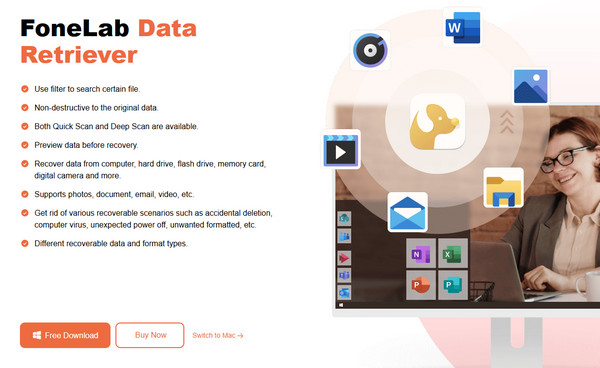
Steg 1 Börja med att öppna din betrodda webbläsare och gå till FoneLab Data Retriever-webbplatsen. På huvudsidan hittar du en knapp för gratis nedladdning ; välj den snabbt om du använder Windows, men klicka först på "Gå till Mac-version" om du använder en Mac. När filen finns på din dator använder du den för att installera hämtningsprogrammet och startar det sedan på skrivbordet.
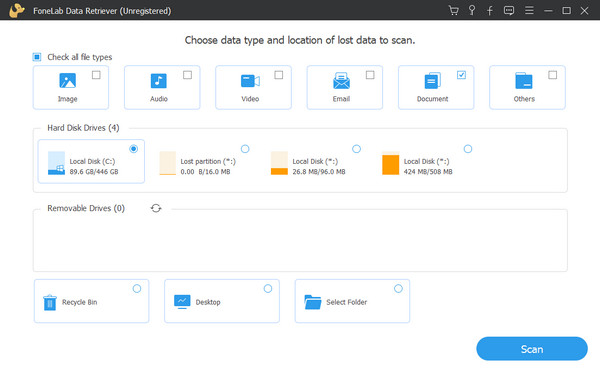
Steg 2. När programmet startas visas alla datatyper som stöds högst upp i huvudgränssnittet. Markera därför alternativet Dokument och fortsätt till avsnittet Hårddiskar nedan. Därifrån väljer du den specifika enhet eller plats där ditt osparade dokument tidigare lagrades. När du är klar fortsätter du genom att klicka på Skanna längst ner.
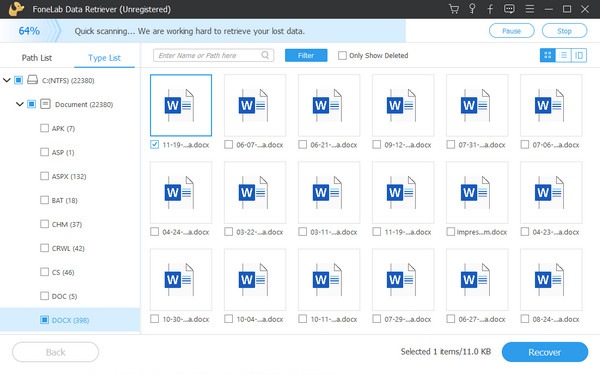
Steg 3 Programmet kommer snabbt att söka efter dokumenten i din valda lagring. Du kan också köra en djupsökning efteråt om det behövs för ytterligare sökning. När dokumentmappen visas öppnar du den och bläddrar bland varje kategoriserad mapp tills du hittar det osparade dokumentet. Du kan också använda filtren för att hitta det snabbare. Markera det sedan och klicka på Återställ.
Del 2. Hur man återställer osparade Word-dokument i Windows
Oavsett om ditt system kraschade, Word frös eller om du av misstag stängde filen utan att spara, erbjuder Windows och Microsoft Word inbyggda återställningsfunktioner som är utformade för att rädda ditt osparade innehåll. Det finns flera sätt tillgängliga om du vet var du ska leta; utforska därför de mest efterfrågade metoderna för att säkerställa att du kan återställa ditt arbete med minimalt krångel.
Metod 1. Återställ dokument i Windows via Hantera dokument
Alternativet Hantera dokument i Microsoft Word är den första livräddaren om du har tappat bort ett osparat eller av misstag stängt Word-dokument i Windows. Den här inbyggda funktionen bevarar automatiskt tillfälliga versioner av ditt arbete, även om du inte sparade filen manuellt. Oavsett om ditt system kraschade, Microsoft Word-programmet frös eller om du helt enkelt glömde att klicka på Spara, behöver du inte längre oroa dig eftersom den här metoden låter dig bläddra bland och återställa senaste utkast med bara några få klick. Samtidigt kommer inga komplikationer att vara i vägen, eftersom stegen och programmets gränssnitt är enkla, vilket gör att du enkelt kan navigera i dem.
Följ den smidiga proceduren nedan för att återställa ett Word-dokument som inte sparats i Windows via Hantera dokument:
Steg 1. Starta först Microsoft Word på skrivbordet. När gränssnittet visas kommer olika dokumentmallar att visas. Välj därför alternativet Tomt dokument längst upp till vänster.
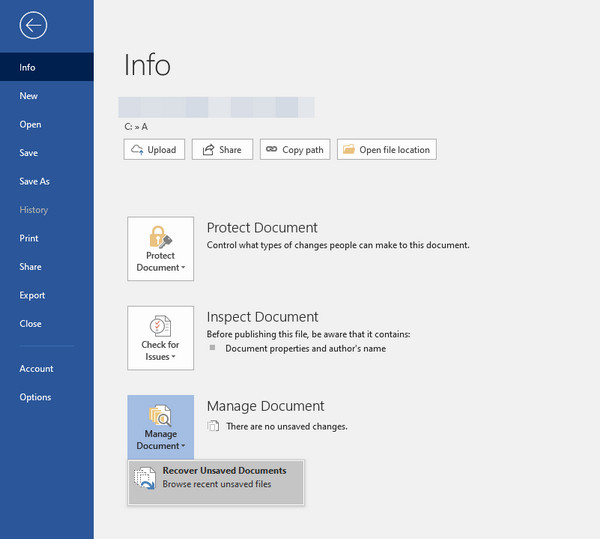
Steg 2 När du har visat dokumentet klickar du på Arkiv längst upp till vänster, så visas informationsavsnittet snabbt. Därifrån markerar du rutan Hantera dokument och sedan Återställ osparade dokument . Slutligen väljer och återställer du det osparade dokument som du vill återställa.
Metod 2. Återställ dokument i Windows via AutoRecover File Location
Förutom funktionen Hantera dokument erbjuder Windows även AutoRecover File Location, som namnet antyder låter dig veta var återställningsfilen för ditt osparade dokument finns. Om du inte vet har Microsoft Word en AutoRecover-funktion som fungerar som ett skyddsnät för osparade dokument och automatiskt lagrar säkerhetskopior med jämna mellanrum. Så om Word kraschar eller datorn stängs av oväntat kan du försöka hitta den temporära filen via Words angivna AutoRecover File Location, även om du aldrig klickat på Spara. Å andra sidan är det problemfritt att komma åt mappen och kan enkelt göras i Utforskaren.
Följ de okomplicerade stegen nedan för att lära dig hur du återställer ett Word-dokument som inte sparades i Windows via AutoRecover File Location:
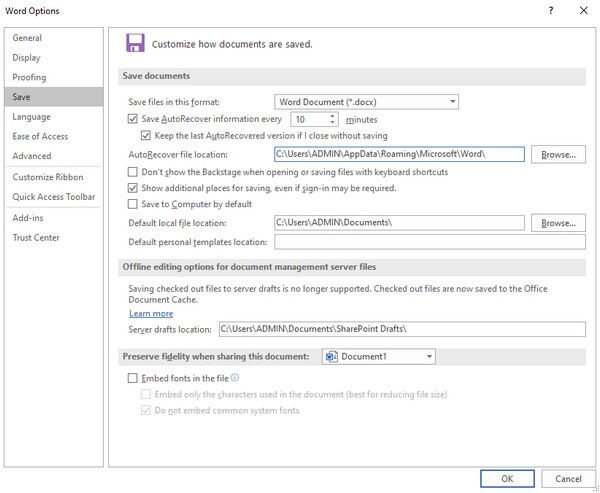
Steg 1 Initiera Word på Windows-skrivbordet och välj det tomma dokumentet i huvudgränssnittet. Välj sedan fliken Arkiv i den översta menyn och tryck sedan på Alternativ i den vänstra kolumnen.
Steg 2 När fönstret Word-alternativ visas klickar du på Spara i den vänstra menyn. Välj sedan fliken Bläddra som motsvarar filplatsen för återställningsfilen. Du kommer omedelbart att hamna i mappen som innehåller återställningsfilerna. Därifrån letar du upp och hämtar ditt osparade dokument.
Del 3. Hur man återställer ett osparat Word-dokument på Mac
Att förlora ett osparat Word-dokument är ett universellt problem, inte bara för Windows-användare utan även för Mac-användare. Därför är här ytterligare en uppsättning strategier som kan hjälpa dig att återställa ditt osparade Word-dokument, men den här gången på en Mac-dator. Precis som tidigare finns inbyggda funktioner tillgängliga, och du måste välja den process du känner dig mest bekväm med för att återställa ditt förlorade arbete.
Alternativ 1. Återställ dokument på Mac från mappen för automatisk återställning
I likhet med Windows erbjuder Mac en mapp för automatisk återställning där du kan hitta Word-dokument som du inte kunde spara på datorn. Den enda skillnaden är att detta redan är en allmän eller given plats som du kan hitta i din Macs Finder-program. Därför behöver du inte längre navigera bland alternativen i Word; du kan gå direkt till den nämnda mappen för att hitta Word-dokumentet du inte kunde spara. Kom dock ihåg att dessa återställningsfiler kanske bara är tillgängliga under en begränsad tid. De kan försvinna när du stänger Word ordentligt, eller när systemunderhållet rensar dem. Hitta därför dina osparade Word-dokument på Mac så snart som möjligt.
Följ de enkla instruktionerna nedan för att förstå hur du återställer ett Word-dokument som inte sparats på en Mac från mappen AutoRecovery:
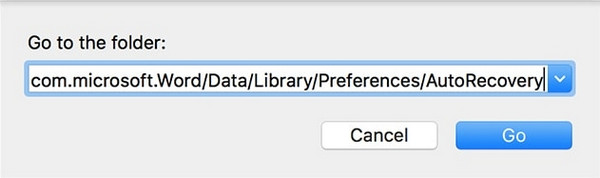
Steg 1 Starta Finder på din Mac och klicka sedan snabbt på alternativet Gå . Tryck sedan på Gå till mapp och skriv ~/Library/Containers/com.microsoft.Word/Data/Library/Preferences/AutoRecovery/.
Steg 2 Mappen som innehåller dina återställningsdata visas då; bläddra i den och leta upp Word-dokumentfilen som du inte kunde spara. När du har hittat den, återställ den till din Mac och spara den.
Alternativ 2. Återställ dokument på Mac genom att bläddra i versionshistoriken
Å andra sidan kan du förlita dig på alternativet Bläddra i versionshistorik om du redan har sparat din dokumentfil, men inte de ändringar du nyligen gjort. Eftersom det är en inbyggd funktion kan du enkelt hitta den i Microsoft Word-programmets gränssnitt när du öppnar dokumentet. Det angivna avsnittet fungerar trots allt som en tidsmaskin för dina filer och bevarar flera versioner av ditt dokument medan du arbetar, förutsatt att du har aktiverat funktionen Autospara. Problemet är att om du inte aktiverade den i förväg kommer den här metoden sannolikt inte att fungera. Därför uppmuntrar vi dig att prova den andra rekommenderade tekniken om du inte ser någon tidigare version av din fil.
Följ den enkla navigeringen nedan för att avgöra hur du återställer ett osparat Word-dokument genom att bläddra i versionshistoriken:
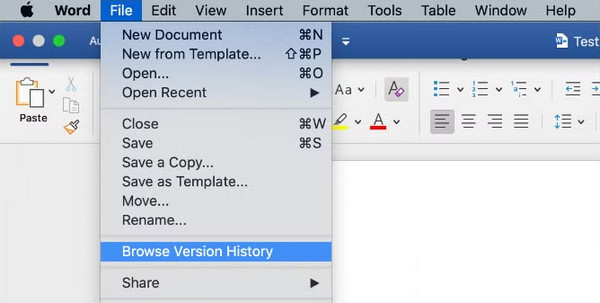
Steg 1. Starta Finder från din Mac Dock eller Program-mapp och gå till mappen som innehåller ditt dokument med osparade ändringar. När du öppnar den klickar du på alternativet Arkiv i den övre menyraden, vilket visar en rullgardinsmeny med olika dokumenthanteringsalternativ.
Steg 2. Välj därför Bläddra i versionshistorik för att visa alla bevarade iterationer av ditt dokument. Förhandsgranska dem för att hitta den med dina önskade revisioner eller ändringar innan du trycker på Återställ för att spara din önskade version av dokumentet.
Förutom osparade Word-dokument kan du också hantera raderade dokument, oavsett om du har raderat dem avsiktligt eller oavsiktligt. Missa därför inte bonusprogrammet som vi inkluderar i följande avsnitt. All viktig information finns tillgänglig i processerna.
Del 4. Vanliga frågor om hur man hittar osparade Word-dokument
Kan jag återställa en tidigare version av Word-dokument efter att jag har sparat det?
Ja, det kan du. Förutom osparade Word-dokument är det också möjligt att återställa en tidigare version av ditt sparade Word-dokument. Du kan använda alternativ 2 i del 2 av den här artikeln om du använder en Mac, medan du kan använda alternativ 1 i del 1 om du använder Windows. Utöver det kan du också högerklicka på dokumentfilen i din Windows och klicka på Återställ tidigare versioner.
Hur långt tillbaka kan jag återställa en osparad fil?
Autoåterställning sparar versioner var 10:e minut, men du kan justera den här inställningen i Word-programmets inställningar. Du kan gärna ändra den enligt dina inställningar för dokumentsparande.
Oavsett om du är Mac- eller Windows-användare finns det en lämplig metod tillgänglig om du har ett osparat dokument som behöver återställas. Så bläddra och välj den bästa ovan för din situation, särskilt FoneLab Data Retriever , eftersom det kan hjälpa dig avsevärt i senare situationer.