
 iPhone Data Recovery
 iOS-systemåterställning
 IOS Data Backup & Restore
 iOS Unlocker
 iPhone Password Manager
 Platsväxlare
 Android Data Recovery
 Broken Android Data Extraction
 Android Data Backup & Restore
 Android Unlocker
 FoneTrans för iOS
 iPhone Data Eraser
 iPhone Cleaner
 HEIC Converter
 HyperTrans
 WhatsApp Transfer för iOS
 Mac Sweep
 Data Retriever
 Mac Data Retriever
 Video Converter Ultimate
 Screen Recorder
 Telefonspegel
- Del 1. Hur man söker efter en papperskorgenmapp i telefonappen
- Del 2. Hur man återställer raderade röstmeddelanden från en operatörsspecifik app
- Del 3. Hur man hämtar raderade röstmeddelanden via operatörens röstbrevlåda
- Del 4. Hur du kontaktar din operatör via samtal eller webbsida
- Del 5. Hur man återställer Android-röstmeddelanden från Google Backup
- Del 6. Hur man återställer Android-röstmeddelanden från Samsung Cloud
- Del 7. Bonustips - Återställ Android-data med FoneLab Android Data Recovery
- Del 8. Vanliga frågor om att återställa raderade röstmeddelanden på Android
 Återställ Android-data nu
Återställ förlorade / raderade iPhone-data inklusive foton, kontakter, videor, filer, samtalslogg och mer data från ditt SD-kort eller enhet.
Effektiv guide om hur man återställer raderade röstmeddelanden på Android
 Uppdaterad av
Behöver du hämta raderade röstmeddelanden på Android? Denna oro är inte ny för många Android-användare, särskilt eftersom oavsiktlig radering också är vanligt förekommande. Så oroa dig inte för att förlora dina älskade röstmeddelanden, eftersom flera lösningar redan har visat sig hjälpa användare att hämta just denna data. Det är trots allt en datatyp som kan innehålla något du inte lätt kan släppa taget om.
Oavsett om röstmeddelandet innehåller en närståendes röst, ett professionellt svar från jobbet eller viktig information, kommer det att vara till stor hjälp att lära sig att återställa dem på din Android-enhet. Tveka därför inte att läsa igenom varje del nedan, eftersom vi tillhandahåller effektiva guider, inklusive metodernas viktiga detaljer och procedurer, för att hjälpa dig att återställa röstmeddelandena på ett säkert sätt. Ja, det stämmer! Du behöver inte längre vandra runt på olika plattformar och prova olika lösningar som kan vara opålitliga. Informationen nedan räcker för att uppnå ditt mål.


Guide Lista
- Del 1. Hur man söker efter en papperskorgenmapp i telefonappen
- Del 2. Hur man återställer raderade röstmeddelanden från en operatörsspecifik app
- Del 3. Hur man hämtar raderade röstmeddelanden via operatörens röstbrevlåda
- Del 4. Hur du kontaktar din operatör via samtal eller webbsida
- Del 5. Hur man återställer Android-röstmeddelanden från Google Backup
- Del 6. Hur man återställer Android-röstmeddelanden från Samsung Cloud
- Del 7. Bonustips - Återställ Android-data med FoneLab Android Data Recovery
- Del 8. Vanliga frågor om att återställa raderade röstmeddelanden på Android
Del 1. Hur man söker efter en papperskorgenmapp i telefonappen
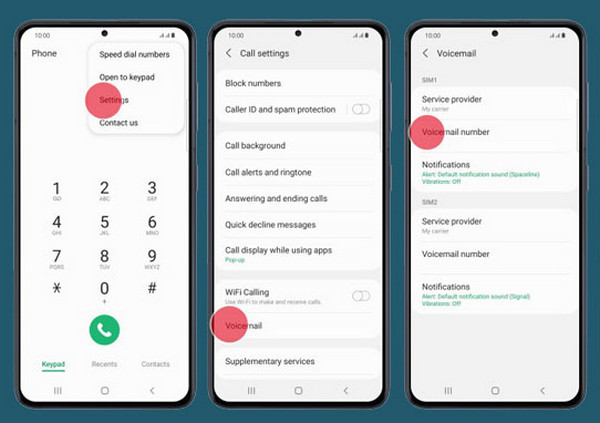
Känner du till Papperskorgen eller Papperskorgen i din Androids Galleri- eller Meddelanden-app? Om så är fallet, försök att leta efter en liknande sektion i Telefon-appen, eftersom den kan innehålla röstmeddelanden som nyligen har raderats från din Android. Det är den första och enklaste lösningen du kan lita på, så ge det ungefär en minut, och om en Papperskorgen-mapp är tillgänglig kan du snabbt återställa röstmeddelandena till din enhet. Tänk bara på att de borttagna objekten bara lagras i den här mappen i 30 dagar.
Håll dig till uppgiften nedan för att avgöra hur du hämtar raderade röstmeddelanden på Android i telefonappen:
Steg 1 Gå till din Android-enhets telefonapp och tryck på knappen med de tre prickarna > Inställningar.
Steg 2. Välj sedan Röstmeddelande och hitta Papperskorgen för att visa dina raderade röstmeddelanden. Markera sedan de du vill återställa och välj alternativet Återställ .
Del 2. Hur man återställer raderade röstmeddelanden från en operatörsspecifik app
Samtidigt kommer det också att vara möjligt att återställa raderade röstmeddelanden från din Android-enhet via en operatörsspecifik app. Om du till exempel använder Verizon-nätverket kommer appen Visual Voicemail att vara tillgänglig. AT&T-användare kan använda AT&T Visual Voicemail, och T-Mobile Visual Voicemail är för T-Mobile. Du behöver bara öppna den angivna appen för din operatör, så ger den dig de nödvändiga alternativen för att hämta dina raderade Android-röstmeddelanden.
Följ anvisningarna nedan för att lära dig hur du återställer raderade röstmeddelanden på Android från en operatörsspecifik app:
Steg 1 Initiera den operatörsspecifika appen för att hitta och öppna Papperskorgen eller Nyligen borttagna.
Steg 2. Hitta och välj sedan önskad röstmeddelande innan du väljer alternativet Återställ.
Del 3. Hur man hämtar raderade röstmeddelanden via operatörens röstbrevlåda
När ett raderat meddelande inte hittas i apparna som nämns ovan, eller om du föredrar en mer universell metod, är det traditionella röstbrevlådan med uppringning ett effektivt alternativ. Det förbises ofta, men när du väl förlitar dig på det genom att aktivera systemet via telefonappen kommer det att komma åt din röstbrevlåda direkt från din operatörs centrala servrar, ibland avslöjande en annan eller mer omfattande uppsättning meddelanden, inklusive nyligen raderade. Du måste dock se till att lyssna noggrant och fullständigt på den andra linjen. Om inte, kommer du snabbt att missa möjligheten att hämta ditt meddelande och kan behöva upprepa hela processen.
Följ processen nedan för att hämta raderade röstmeddelanden från Android via operatörens röstbrevlåda:
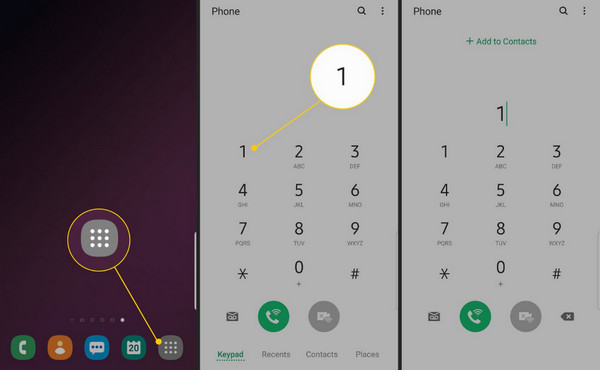
Steg 1. Tryck länge på 1 på telefonappens knappsats och ange din PIN-kod eller ditt lösenord för röstbrevlådan när du uppmanas till det.
Steg 2. Snart får du alternativ och instruktioner av rösten i andra änden av linjen. Följ stegen tills du har återställt önskat röstmeddelande på Android-enheten.
Del 4. Hur du kontaktar din operatör via samtal eller webbsida
Du kan också eskalera ditt ärende till en direkt, mänskligt assisterad metod genom att kontakta din operatör via ett samtal eller deras webbsida. Till skillnad från självbetjäningsalternativen i appar eller uppringningsmenyer, låter den här metoden representanten eller kundtjänsten hantera hämtningen, eftersom de kan ha tillgång till omfattande loggar, djupare arkiv eller specialverktyg som inte är tillgängliga för användare. Som ett resultat kan de potentiellt återställa dina raderade röstmeddelanden. Framgång är dock aldrig garanterad, eftersom det finns faktorer som lagringspolicyer, tidpunkten för din begäran och den specifika operatörens protokoll.
Använd proceduren nedan för att återställa raderade röstmeddelanden från Android genom att kontakta din operatör:
Via samtal: Hitta din operatörs kontaktuppgifter online och ring dem för att nå kundtjänst. Därefter anger du ditt problem och följer deras instruktioner för att återställa dina röstmeddelanden.
Via webbsida: Besök din operatörs officiella webbsida och navigera till deras kontakt- eller kundtjänstsektion . Chatta sedan med en representant och låt dem hjälpa dig med återställningen.
Del 5. Hur man återställer Android-röstmeddelanden från Google Backup
Å andra sidan kan en säkerhetskopia från ditt Google-konto också spara din Android-enhets raderade röstmeddelanden. Som du vet låter en säkerhetskopia dig återställa data som du redan har raderat från din telefon. Så om röstmeddelandet du vill ha ingår i din säkerhetskopia är detta ett bra sätt att återställa det.
Följ instruktionerna nedan för att återställa raderade röstmeddelanden på Android från Googles säkerhetskopia:
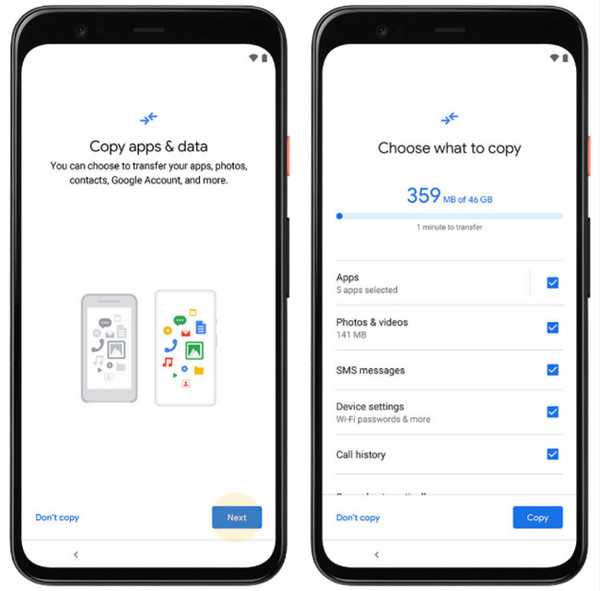
Steg 1 Eftersom du redan har en säkerhetskopia, starta din helt nya eller nyligen formaterade Android-enhet. Om den inte har formaterats än öppnar du Inställningar och trycker på Allmän hantering > Återställ . Välj sedan Fabriksåterställning.
Steg 2 Observera att detta raderar all din data. Under tiden konfigurerar du det, och när du når skärmen Kopiera appar och data väljer du Nästa och följer följande anvisningar och alternativ tills du har återställt dina raderade röstmeddelanden.
Del 6. Hur man återställer Android-röstmeddelanden från Samsung Cloud
Ett annat alternativ för säkerhetskopiering är Samsung Cloud. Det fungerar på samma sätt som den föregående metoden; den enda skillnaden är att den här molntjänsten endast är tillgänglig för Samsung-användare.
Förstå anvisningarna nedan för att återställa raderade röstmeddelanden på Android genom att lära dig hur du använder Samsung Cloud :
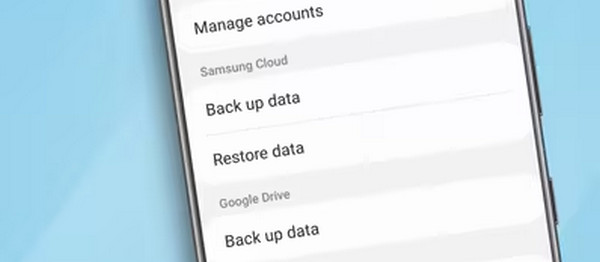
Steg 1 I dina Android- inställningar väljer du Konton och säkerhetskopiering och väljer Återställ data under avsnittet Samsung Cloud.
Steg 2 Välj säkerhetskopian som innehåller dina röstmeddelanden när alternativen visas. Välj sedan datatyp innan du klickar på Återställ längst ner.
Del 7. Bonustips - Återställ Android-data med FoneLab Android Data Recovery
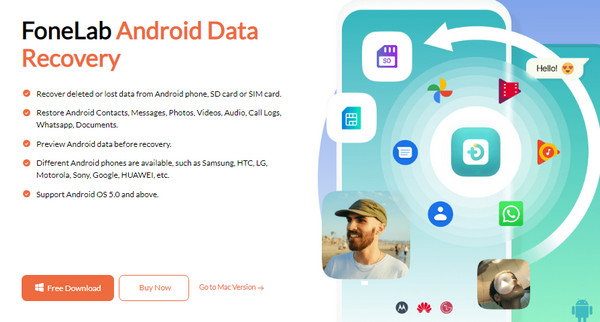
Förutom röstmeddelanden kan du också behöva utföra en Android-dataåterställningsprocess för dina andra raderade filer. I det här fallet rekommenderas starkt FoneLab Android Data Recovery . Det hjälper dig att återställa olika raderade data, oavsett om du har förlorat dem på grund av oavsiktlig radering, en virusattack eller andra scenarier. En annan bra nyhet är att det låter dig förhandsgranska filerna före återställning, vilket säkerställer att du kommer att kunna hämta korrekt data.
Med FoneLab för Android kommer du att återställa förlorade / borttagna iPhone-data inklusive foton, kontakter, videor, filer, samtalslogg och mer data från ditt SD-kort eller enhet.
- Återställ foton, videor, kontakter, WhatsApp och mer data med lätthet.
- Förhandsgranska data innan återställning.
- Android-telefon- och SD-kortdata finns tillgängliga.
Se den säkra operationen nedan som en modell för att återställa raderad Android-data med FoneLab Android Data Recovery:
Steg 1 På FoneLab Android Data Recovery-webbsidan, markera Gratis nedladdning för att hämta installationsprogrammet. Konfigurera sedan filen för att installera verktyget och starta gränssnittet som presenterar olika funktioner. Välj Android Data Recovery därifrån och anslut sedan din enhet via en USB-kabel.
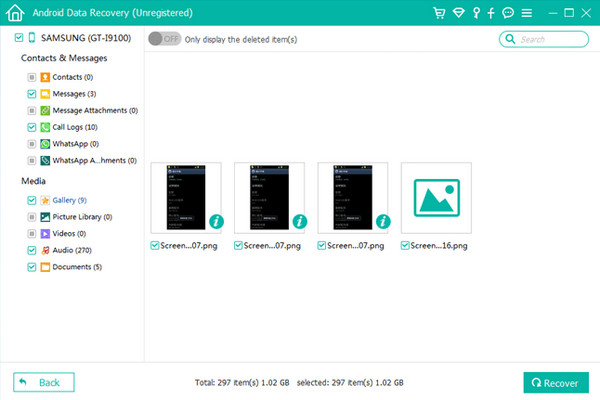
Steg 2 Låt programmet skanna enhetens innehåll efteråt, och när dina data presenteras öppnar du avsnittet för den datatyp du vill återställa. Därifrån markerar du dina önskade filer tills allt du planerar att återställa är valt. Välj slutligen Återställ nedan.
Del 8. Vanliga frågor om att återställa raderade röstmeddelanden på Android
Är det möjligt att återställa permanent raderade röstmeddelanden?
Ja, det är möjligt. Även om de raderade röstmeddelandena redan har försvunnit från din enhet kan du fortfarande prova strategierna i det här inlägget för att återställa dem.
Hur länge sparas röstmeddelanden på Android?
Röstmeddelanden sparas automatiskt i papperskorgen i 30 dagar efter radering.
Hämta enkelt din Android-enhets röstmeddelanden med de professionella återställningsteknikerna ovan. Installera sedan FoneLab Android Data Recovery och låt den hjälpa dig med framtida återställningsprocesser.



