
 iPhone Data Recovery
 iOS-systemåterställning
 IOS Data Backup & Restore
 iOS Unlocker
 iPhone Password Manager
 Platsväxlare
 Android Data Recovery
 Broken Android Data Extraction
 Android Data Backup & Restore
 Android Unlocker
 FoneTrans för iOS
 iPhone Data Eraser
 iPhone Cleaner
 HEIC Converter
 HyperTrans
 WhatsApp Transfer för iOS
 Mac Sweep
 Data Retriever
 Mac Data Retriever
 Video Converter Ultimate
 Screen Recorder
 Telefonspegel
- Del 1. Hur man återställer raderade filer i Windows 10 med papperskorgen
- Del 2. Hur man återställer raderade filer i Windows 10 med säkerhetskopiering
- Del 3. Hur man återställer permanent raderade filer i Windows 10 med FoneLab Data Retriever
- Del 4. Hur man återställer raderade filer i Windows 10 med hjälp av filhistorik
- Del 5. Vanliga frågor om hur man återställer raderade filer i Windows 10
 Återställ PC-data nu
Återställ förlorade / raderade data från dator, hårddisk, flash-enhet, minneskort, digital kamera och mer.
Återställ raderade filer i Windows 10 på fyra mest betrodda sätt
 Uppdaterad av
Hej allihopa! Jag är osäker på hur jag hittar raderade filer i Windows. Jag behöver hitta dem så att jag kan återställa dem på min dator. Jag råkade bara radera dem av misstag när jag renade deras lagringsutrymme. Kan ni hjälpa mig att återställa de oavsiktligt raderade filerna på min Windows 10? Tack på förhand!
Det är obekvämt att förlora data eller filer från din Windows 10, särskilt de viktiga. Vi har dig! Den här artikeln beskriver de fyra mest pålitliga och enkla sätten att återställa dem på några sekunder eller minuter, beroende på vilken metod du använder. Du kan se fullständig information om hur Windows återställer raderade filer nedan.


Guide Lista
- Del 1. Hur man återställer raderade filer i Windows 10 med papperskorgen
- Del 2. Hur man återställer raderade filer i Windows 10 med säkerhetskopiering
- Del 3. Hur man återställer permanent raderade filer i Windows 10 med FoneLab Data Retriever
- Del 4. Hur man återställer raderade filer i Windows 10 med hjälp av filhistorik
- Del 5. Vanliga frågor om hur man återställer raderade filer i Windows 10
Del 1. Hur man återställer raderade filer i Windows 10 med papperskorgen
Hur hittar man nyligen raderade filer i Windows? De nyligen raderade filerna från Windows 10 sparas oftast i papperskorgen , särskilt om de lagras från Utforskaren. Det är programmet som lagrar filer från Windows 10.
Papperskorgen lagrar dina nyligen raderade filer från Windows 10 i 30 dagar. Se till att de filer du vill återställa raderas inom 30 dagar. Om inte, kommer de att raderas permanent från papperskorgen automatiskt. Stegen nedan vägleder dig om hur du återställer nyligen raderade filer i Windows 10 med hjälp av papperskorgen.
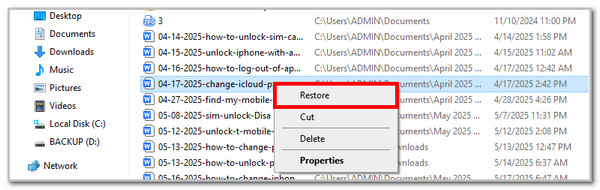
Steg 1 Öppna din Windows 10 och leta reda på papperskorgen . Dubbelklicka sedan på den för att komma åt den. Leta senare reda på de raderade filer du vill återställa.
Steg 2 Välj de filer du behöver återställa. Du kan välja så många du kan. Högerklicka sedan med datormusen och välj knappen Återställ i det lilla fönstret som visas. De återställda filerna lagras i sin ursprungliga mapp innan de raderas av misstag.
Del 2. Hur man återställer raderade filer i Windows 10 med säkerhetskopiering
Vad händer om papperskorgen har raderat de filer du behöver hämta? Den bästa metoden är att återställa en säkerhetskopia som gjordes på ditt Windows 10-system innan filerna raderades. Denna procedur kräver dock att du gör en fabriksåterställning på din Windows 10-enhet. Du kan återställa säkerhetskopiorna från Microsoft-kontot under installationsprocessen.
Stegen nedan guidar dig om hur du återställer permanent raderade filer i Windows 10 med hjälp av säkerhetskopior.
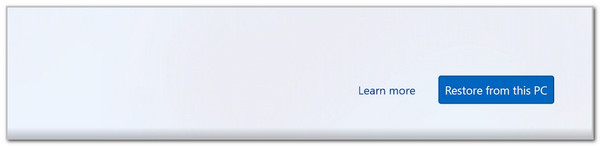
Steg 1 Gå till din dator och se till att den har återställts till fabriksinställningarna. Därefter visas ett fönster som ber dig logga in med Microsoft-kontot. Välj Logga in längst ner till höger. Logga in på det konto som är kopplat till säkerhetskopian som innehåller de raderade filerna.

Steg 2 Gränssnittet kommer att ändras efteråt. Klicka på knappen Återställ från den här datorn längst ner till höger för att starta återställningsprocessen för din säkerhetskopia.
Del 3. Hur man återställer permanent raderade filer i Windows 10 med FoneLab Data Retriever
En annan metod för att återställa permanent raderade filer i Windows 10 är FoneLab Data Retriever . Det är en tredjepartsprogramvara som kan återställa olika datatyper på din Windows 10. Den inkluderar dokument, bilder, videor och annat multimediainnehåll. Dessutom kan den återställa från olika platser på din dator. Lokal disk, säkerhetskopior, förlorad disk, papperskorgen etc. Den bästa funktionen med det här verktyget är dess djupskanningsfunktion, vilket möjliggör en mer grundlig skanning av permanent raderade filer. Dessutom är återställningsprocessen för det här verktyget snabbare än för andra återställningsprocedurer eller funktioner. Följ stegen nedan för att lära dig verktygets process.
FoneLab Data Retriever - återställ data för borttagning / borttagning från dator, hårddisk, flash-enhet, minneskort, digitalkamera med mera.
- Återställ foton, videor, dokument och mer data med lätthet.
- Förhandsgranska data innan återställning.
Steg 1 Klicka på knappen Gratis nedladdning på FoneLab Data Retriever -webbplatsen. Installera och starta sedan verktyget. Välj den plats där du förlorade filerna. Välj sedan knappen Starta skanning för att skanna de raderade filerna.

Steg 2 Verktyget kommer att skanna dem i några minuter, beroende på deras mängd. Välj sedan datatyperna för dina raderade filer till vänster. Välj sedan de data du behöver återställa till höger.

Steg 3. Välj knappen Återställ alla längst ner till höger. Vänta sedan tills filerna har återställts. Du kan nu hitta dem från datorns Utforskare för att komma åt dem.

Del 4. Hur man återställer raderade filer i Windows 10 med hjälp av filhistorik
Windows 10 innehåller ett inbyggt verktyg som heter Filhistorik, vilket kan hjälpa dig att återställa tidigare versioner av filer. Filhistorik sparar en version av dina Windows 10-filer varje dag. Den sparar dem som en säkerhetskopia. Den här funktionen finns i filegenskaperna, som innehåller allmänna inställningar, delningsalternativ, säkerhet, plats och anpassningar.
Vi lär dig hur du återställer raderade filer i Windows 10 med hjälp av Filhistorik genom att följa stegen nedan.
Steg 1. Öppna Utforskaren på din Windows 10-enhet. Välj sedan mappen där du av misstag raderade filerna på den nämnda enheten. Högerklicka sedan på den tomma sektionen. Ett fönster visas på skärmen. Välj knappen Egenskaper från alternativlistan.

Steg 2 Filegenskaperna visas i ett litet fönster. Klicka på avsnittet Tidigare versioner högst upp på skärmen. Välj sedan de mest relevanta och senaste versionerna som fortfarande innehåller de raderade filerna. Klicka sedan på alternativet Verkställ längst ner till höger för att återställa dem.

Del 5. Vanliga frågor om hur man återställer raderade filer i Windows 10
Är Windows 10 den aktuella versionen?
Windows 10 är inte den senaste versionen av Windows för 2025. Windows 11 är den nuvarande versionen som är tillgänglig för din dator. Oroa dig inte, Windows 10 stöds fortfarande fram till den 14 oktober 2025. Se dock till att du uppgraderar till Windows 11 för att fortsätta få och använda supporten från tillverkaren, inklusive säkerhetsfunktionerna.
Hur får man tillbaka något man av misstag raderade när man skrev i Windows 10?
Förutom raderade filer kan du också stöta på oavsiktlig radering av text eller ord som skapats med ett av Windows 10-programmen. Det bra är att det stöder en ångra-funktion för att hämta raderade ord eller text medan du skriver. Du kan trycka på tangentkombinationen Ctrl + Z på tangentbordet. Denna funktion är dock inte tillämplig när sidan eller programmet laddas om.
Sammanfattningsvis kan du återställa raderade filer i Windows 10, oavsett hur eller var de raderades. Den här artikeln presenterar de fyra mest betrodda sätten att återställa dina filer i Windows 10. Den listade FoneLab Data Retriever , inbyggd säkerhetskopiering, papperskorgen och filhistorik. Om du har ytterligare frågor om ämnet, vänligen lämna dem i kommentarsfältet nedan. Tack!