
 iPhone Data Recovery
 iOS-systemåterställning
 IOS Data Backup & Restore
 iOS Unlocker
 iPhone Password Manager
 Platsväxlare
 Android Data Recovery
 Broken Android Data Extraction
 Android Data Backup & Restore
 Android Unlocker
 FoneTrans för iOS
 iPhone Data Eraser
 iPhone Cleaner
 HEIC Converter
 HyperTrans
 WhatsApp Transfer för iOS
 Mac Sweep
 Data Retriever
 Mac Data Retriever
 Video Converter Ultimate
 Screen Recorder
 Telefonspegel
- Del 1. Kontrollera papperskorgen
- Del 2. Använd Time Machine-säkerhetskopiering
- Del 3. Återställ från iCloud Drive
- Del 4. Öppna Diskverktyg
- Del 5. Prova FoneLab Mac Data Retriever
- Del 6. Jämförelse av sätt att återställa raderade filer på Mac
- Del 7. Vanliga frågor om att återställa raderade filer på Mac
 Skaffa Mac Data Recovery nu
Återställ förlorade / raderade data från dator, hårddisk, flash-enhet, minneskort, digital kamera och mer.
5 effektiva tekniker för att återställa raderade Mac-filer
 Uppdaterad av
Letar du efter den bästa metoden för att återställa raderade filer på en Mac? Oavsett om du av misstag har raderat en viktig fil eller vill återställa en värdefull fil som du tidigare bestämt dig för att radera, kan det vara svårt att hitta en effektiv återställningsmetod, särskilt om det är första gången. Oroa dig dock inte. För det mesta raderas inte dessa raderade filer permanent. De blir helt enkelt osynliga för operativsystemet medan de väntar på att skrivas över. Men hur återställer du dem?
Innan återställningen rekommenderar vi att du omedelbart vidtar en åtgärd efter att du förlorat data att sluta använda hårddisken. På så sätt kommer all ny data du sparar, oavsett om det är från nedladdning, överföring etc., inte att skriva över det raderade innehållet. Töm inte heller papperskorgen så att du enkelt kan få tillbaka filer som ännu inte har raderats permanent.
Undvik dessutom att köra verktyg för diskreparation eller diskverktyg förrän du har försökt återställa, eftersom dessa kan ändra enhetens struktur. Med det sagt, när du är redo för dataåterställning, granska de mest effektiva teknikerna som vi har tillhandahållit i följande avsnitt. Detaljer och steg-för-steg-anvisningar för var och en ingår, så fortsätt och använd informationen klokt.


Guide Lista
- Del 1. Kontrollera papperskorgen
- Del 2. Använd Time Machine-säkerhetskopiering
- Del 3. Återställ från iCloud Drive
- Del 4. Öppna Diskverktyg
- Del 5. Prova FoneLab Mac Data Retriever
- Del 6. Jämförelse av sätt att återställa raderade filer på Mac
- Del 7. Vanliga frågor om att återställa raderade filer på Mac
Del 1. Kontrollera papperskorgen
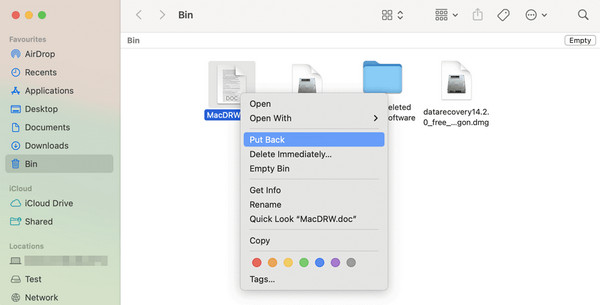
Den snabbaste metoden för att återställa en raderad fil på en Mac är att helt enkelt kontrollera papperskorgen. När du tar bort ett objekt med hjälp av kortkommandot Flytta till papperskorgen eller genom att välja alternativet Flytta till papperskorgen, raderar macOS inte filen omedelbart. Istället flyttas filen till just detta avsnitt, där den förblir intakt och lättillgänglig.
Papperskorgens främsta fördel är trots allt dess bekvämlighet. Den är otroligt enkel och kräver inga specialverktyg, inställningar eller teknisk erfarenhet. Du kan återställa dina raderade filer på bara några sekunder. Denna teknik har dock en stor nackdel. Den fungerar bara om du inte har tömt papperskorgen ännu. Om du redan har gjort det kommer Återställning inte längre att vara tillgänglig.
Följ den problemfria uppgiften nedan för att återställa raderade filer från Mac genom att kontrollera papperskorgen:
Steg 1 Markera papperskorgen- ikonen längst ner i din Mac-dators Dock för att öppna den. När den är öppen, titta igenom listan över raderade filer och leta reda på det specifika objektet du vill återställa.
Steg 2 När du har hittat filen högerklickar du eller Ctrl-klickar på den och väljer Lägg tillbaka från popup-menyn. Filen återgår då direkt till sin ursprungliga plats på Mac-datorn.
Del 2. Använd Time Machine-säkerhetskopiering
Om du har anslutit en extern hårddisk till din Mac och konfigurerat den som en säkerhetskopieringsdisk, är Time Machine också ett effektivt verktyg för att återställa dina raderade filer på din Mac. Det är Apples säkerhetskopieringsfunktion som automatiskt sparar timvisa, dagliga och veckovisa kopior av dina filer, vilket gör att du kan gå tillbaka i tiden för att hämta raderade eller äldre versioner av dina data.
Således kommer du att bli glad att veta att Time Machine inte kräver någon annan programvara, och du kan komma åt den direkt på din Mac, förutsatt att du har den externa hårddisken du använde för att spara säkerhetskopian. En annan bra sak är att de raderade filerna fortfarande är tillgängliga, även efter att du har tömt papperskorgen. Men som nämnts måste du ha konfigurerat säkerhetskopieringsenheten i förväg.
Följ de användarvänliga instruktionerna nedan för att återställa raderade Mac-filer med hjälp av Time Machine-säkerhetskopiering:
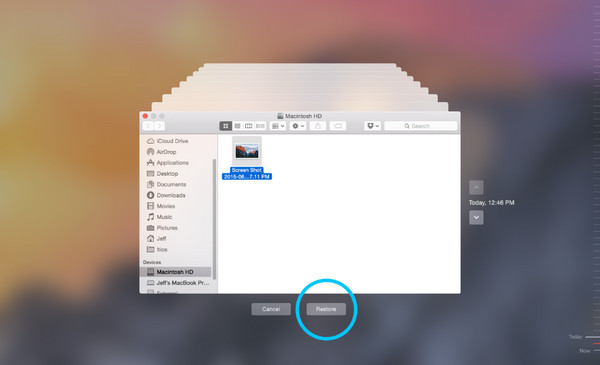
Steg 1 Länka den externa hårddisken med din säkerhetskopia till Mac-datorn och välj sedan Time Machine- symbolen från menyn. Klicka sedan på Enter Time Machine för att visa dess gränssnitt.
Steg 2 När den visas, hitta önskad fil genom att bläddra igenom tidslinjerna, och när den hittas, välj den och välj Återställ- symbolen för återställning.
Del 3. Återställ från iCloud Drive
Samtidigt, om du synkroniserar eller lagrar dina dokument och filer i iCloud Drive, har du en andra chans att återställa raderade objekt, även utan en extern hårddisk. Enkelt uttryckt flyttar Mac dina filer till papperskorgen efter radering, medan iCloud Drive har mappen Nyligen raderade. Så om dina synkroniserade filer raderades från din Mac kommer de också att raderas från iCloud Drive, men eftersom avsnittet Nyligen raderade är tillgängligt kan du fortfarande återställa dem därifrån. Dessutom fungerar återställningen i alla webbläsare, vilket gör att du kan återställa från Mac, iPhone etc.
Följ de förenklade instruktionerna nedan för att förstå hur du återställer raderade filer på Mac från iCloud Drive:
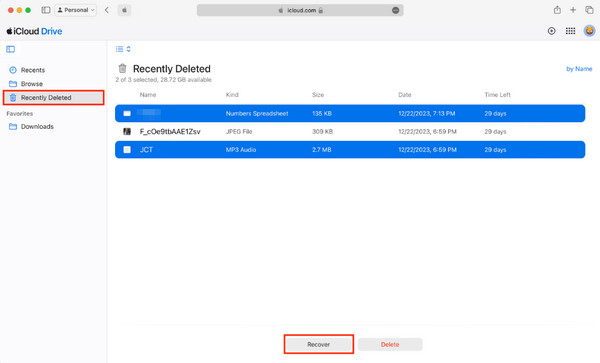
Steg 1 Öppna iClouds webbplats i din Macs betrodda webbläsarprogram och logga sedan in med dina Apple-inloggningsuppgifter. När du kommer till startsidan väljer du iCloud Drive > Nyligen raderade.
Steg 2 Bläddra bara igenom dina raderade filer från de senaste 30 dagarna och välj sedan de du vill återställa. Tryck slutligen på Återställ för att återställa dem till deras ursprungliga iCloud Drive-mapp.
Tyvärr, till skillnad från andra återställningsstrategier, är det inte alltid regnbågar och fjärilar med iCloud Drive. Det har sin beskärda del av nackdelar, och bland dem är det begränsade antalet dagar som filerna finns kvar i Nyligen borttagna, vilket bara är 30 dagar. En annan sak är att det bara fungerar för filer som sparades i iCloud Drive. Annan data som lagras på din Macs lokala lagring kommer inte att skyddas.
Del 4. Öppna Diskverktyg
Ett annat inbyggt verktyg du kan överväga är Skivverktyg, som är utformat för att hantera, reparera och diagnostisera lagringsenheter anslutna till din Mac. Även om det inte är ett traditionellt filåterställningsverktyg kan det hjälpa till att återställa data genom att åtgärda den skadade enheten som innehåller dina förlorade eller raderade filer. Skivverktygs första hjälpen-funktion kan reparera fel som kan dölja dina filer från macOS.
Därför är det särskilt användbart när dina filer har försvunnit på grund av att en enhet har blivit skadad, matats ut felaktigt eller lidit av mindre skador. Den är dock inte utformad för att återställa permanent raderade filer som redan har skrivits över. Om du av misstag tömde papperskorgen eller formaterade en enhet kommer Mac-dataåterställning inte att vara möjlig.
Följ den enkla navigeringen nedan för att återställa raderade filer på Mac genom att öppna Diskverktyg:
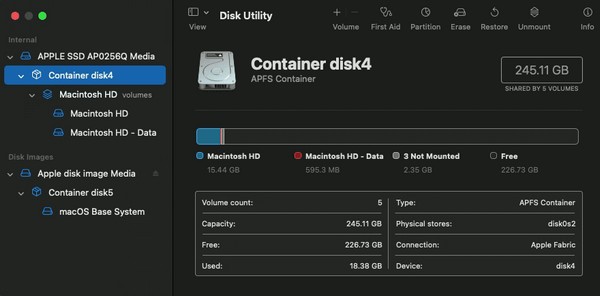
Steg 1. Gå till Program i Finder och sedan Verktygsprogram . Välj Skivverktyg bland alternativen som visas. När det körs väljer du den enhet som ursprungligen innehöll dina filer innan raderingen.
Steg 2 En Första hjälpen- knapp kommer att finnas tillgänglig högst upp i fönstret; klicka därför på den och välj Kör för att låta Diskverktyg skanna och reparera fel som kan dölja dina filer från macOS.
Del 5. Prova FoneLab Mac Data Retriever
Ibland, även med hjälp av Apples inbyggda verktyg eller funktioner, förblir dataåterställning utmanande på grund av ouppfyllda krav. Lyckligtvis för många användare tar det inte slut på hoppet om att återställa raderade filer på Mac. Dedikerade program som FoneLab Mac Data Retriever är också effektiva och mycket tillgängliga, vilket gör att du kan återställa filer, även utan en befintlig säkerhetskopia, en föraktiverad funktion etc. Det kan hjälpa dig att upptäcka förlorade eller raderade filer med dess skanningsalternativ.
Samtidigt kan FoneLab Mac Data Retriever skanna och återställa olika datatyper på din Mac, inklusive dokument, bilder, e-postmeddelanden, videor och mer i många format. Den stöder också olika återställningsbara scenarier, som oavsiktlig radering, oväntad strömförsörjning, oönskad formatering etc. Så känn dig fri att återställa dina Mac-data oavsett filtyp och situation. Dessutom involverar det inga tekniska procedurer, vilket gör den perfekt för nybörjare.
FoneLab Data Retriever - återställ data för borttagning / borttagning från dator, hårddisk, flash-enhet, minneskort, digitalkamera med mera.
- Återställ foton, videor, dokument och mer data med lätthet.
- Förhandsgranska data innan återställning.
Förstå de stressfria stegen nedan för att återställa raderade filer från Mac med FoneLab Mac Data Retriever:
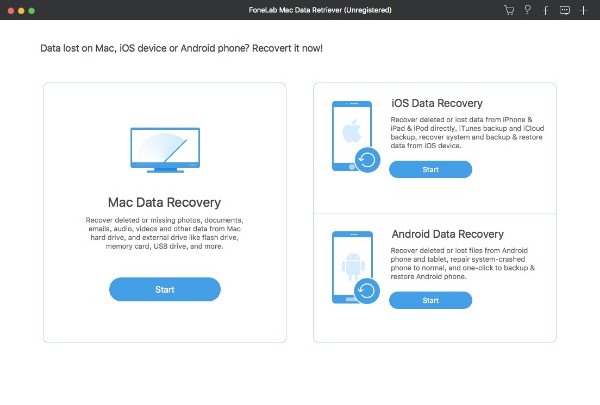
Steg 1. Använd först knappen Gratis nedladdning för att hämta installationsprogrammet för FoneLab Mac Data Retriever och installera programmet. Det kommer snart att vara klart, så kör det på din Mac och gå sedan till rutan Mac Data Recovery till vänster i nyckelgränssnittet.
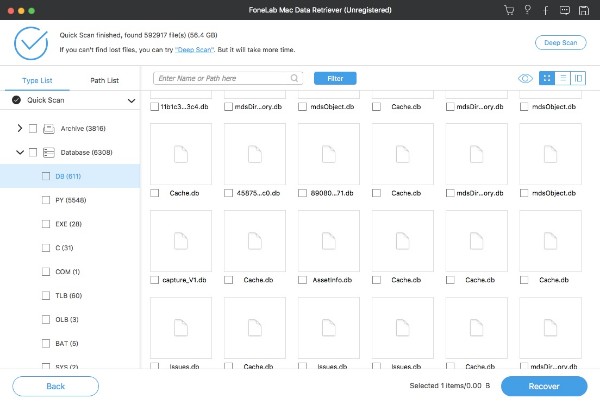
Steg 2. Välj sedan datatyperna för dina filer och deras plats innan du markerar fliken Skanna . Den här åtgärden visar mapparna för det raderade innehållet, så utforska dem för att hitta och välja de objekt du vill hämta. Välj sedan Återställ längst ner till höger.
Del 6. Jämförelse av sätt att återställa raderade filer på Mac
| Metoder | Soptunna | Time Machine | iCloud Drive | skiv~~POS=TRUNC | FoneLab Mac Data Retriever |
| Enkel användning | Väldigt lätt | Easy | Väldigt lätt | Moderate | Easy |
| Kräver säkerhetskopiering? | Nej | Ja | Nej | Nej | Nej |
| Maximalt återhämtningsfönster | Tills papperskorgen är tömd | Så långt tillbaka som din äldsta säkerhetskopia | 30 DAYS | - | Kan återställa filer långt tillbaka |
| bäst för | Nyligen raderade filer innan papperskorgen töms | Filer säkerhetskopieras regelbundet till en extern hårddisk | Filer som lagrats i iCloud Drive och raderats under de senaste 30 dagarna | Enheter med korruption eller problem med montering | Permanent raderade, formaterade eller förlorade filer utan säkerhetskopiering |
Del 7. Vanliga frågor om att återställa raderade filer på Mac
Kommer återställning av filer att skada min Mac?
Nej, det kommer det inte att göra. Ingen av dessa metoder kommer att skada din Mac. Undvik dock att köra Skivverktyg upprepade gånger på en trasig hårddisk, eftersom det kan förvärra den fysiska skadan.
Tar det fortfarande upp lagringsutrymme att lägga filer i papperskorgen?
Ja, det gör det. Filer i papperskorgen upptar fortfarande samma mängd utrymme på hårddisken som de gjorde innan de raderades.
Oavsett om du använder Papperskorgen, Time Machine, iCloud Drive, Diskverktyg eller det mest rekommenderade verktyget, FoneLab Mac Data Retriever , ger det dig bästa chansen att få tillbaka dina raderade Mac-filer om du agerar snabbt och stoppar diskanvändningen omedelbart efter dataförlust.



