
 iPhone Data Recovery
 iOS-systemåterställning
 IOS Data Backup & Restore
 iOS Unlocker
 iPhone Password Manager
 Platsväxlare
 Android Data Recovery
 Broken Android Data Extraction
 Android Data Backup & Restore
 Android Unlocker
 FoneTrans för iOS
 iPhone Data Eraser
 iPhone Cleaner
 HEIC Converter
 HyperTrans
 WhatsApp Transfer för iOS
 Mac Sweep
 Data Retriever
 Mac Data Retriever
 Video Converter Ultimate
 Screen Recorder
 Telefonspegel
- Del 1. Hur man låser upp en Samsung-telefon med SmartThings Find
- Del 2. Hur man låser upp en Samsung-telefon med Google Find Hub
- Del 3. Lås upp Samsung-telefon Glömt lösenord med FoneLab Android Unlocker
- Del 4. Lås upp Samsung-telefon Glömt lösenord via återställningsläge
- Del 5. Jämförelse av hur man låser upp Samsung-telefonmetoder
- Del 6. Vanliga frågor om hur man låser upp Samsung-telefon
- Lås upp Apple ID
- Bypass iCloud-aktiveringslås
- Doulci iCloud upplåsningsverktyg
- Factory Unlock iPhone
- Bypass iPhone-lösenord
- Återställ iPhone-lösenord
- Lås upp Apple ID
- Lås upp iPhone 8 / 8Plus
- iCloud Lock-borttagning
- iCloud Unlock Deluxe
- iPhone Lås skärm
- Lås upp iPad
- Lås upp iPhone SE
- Lås upp Tmobile iPhone
- Ta bort Apple ID-lösenord
Hur man låser upp en Samsung-telefon med fyra toppval
 Uppdaterad av
Samsung-telefonen behöver ett lösenord för låsskärmen för att skydda sina data. På så sätt kan du vara säker på dina Samsung-telefondata även när du lämnar den utan uppsikt. Denna låsskärmstyp kan vara ett mönster, en PIN-kod, ett numeriskt, alfanumeriskt eller mer. Men Samsung-telefonanvändare glömmer ibland lösenordet för låsskärmen av misstag av många anledningar. Det inkluderar frekventa lösenordsbyten, flera konton eller enhetslösenord, långvarig inaktivitet och mer.
Hur låser man upp Samsungs mönster, PIN-kod och andra låsskärmstyper? Vi har dig! Den här artikeln innehåller de fyra ledande sätten att låsa upp din Samsung-telefon från olika låsskärmstyper. Scrolla nedan för att se deras fullständiga beskrivning.

Guide Lista
- Del 1. Hur man låser upp en Samsung-telefon med SmartThings Find
- Del 2. Hur man låser upp en Samsung-telefon med Google Find Hub
- Del 3. Lås upp Samsung-telefon Glömt lösenord med FoneLab Android Unlocker
- Del 4. Lås upp Samsung-telefon Glömt lösenord via återställningsläge
- Del 5. Jämförelse av hur man låser upp Samsung-telefonmetoder
- Del 6. Vanliga frågor om hur man låser upp Samsung-telefon
Del 1. Hur man låser upp en Samsung-telefon med SmartThings Find
Hur låser man upp en Samsung-telefon om man glömt lösenordet utan att förlora data? Detta kan vara den primära frågan eftersom all data på din Samsung-telefon är viktig. SmartThings Find är efterföljaren till Find My Mobile . Faktum är att de bara ändrar namnet på tjänsten. Den här tjänsten kan låsa upp din Samsung-telefon på bara några få steg via deras webbplats.
Det kräver dock alla inloggningsuppgifter för Samsung-kontot, inklusive autentiseringsinformation. Den här tjänsten kan låsa upp din Samsung-telefon utan att förlora någon data. Hur låser man upp Samsung-telefonens mönster utan fabriksåterställning, inklusive andra lösenordstyper? Stegen nedan kommer att vara din guide för att använda SmartThings Find.
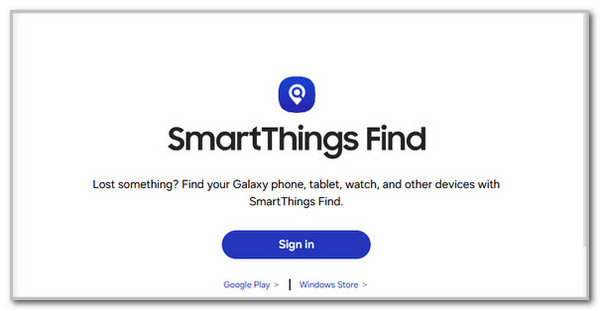
Steg 1 Gå till SmartThings Finds huvudwebbplats . Därefter visas inloggningsgränssnittet på skärmen. Välj Logga in i mitten av huvudgränssnittet. På så sätt ser du den information som krävs för inloggningsprocessen.
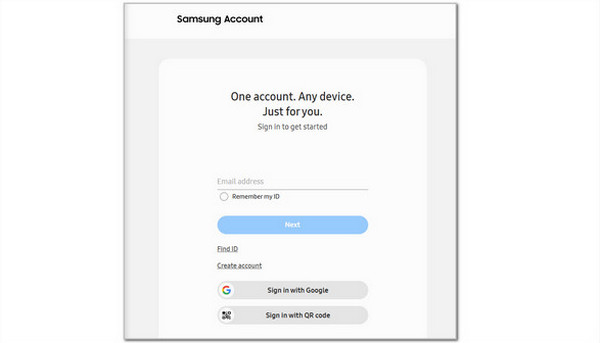
Steg 2 Nästa skärm visar proceduren och informationen du behöver göra. Du kan fylla i avsnittet E-postadress och välja knappen Nästa under det för att fortsätta. Därefter kan du också logga in på Google-kontot genom att skanna QR-koden som visas på skärmen eller genom att klicka på alternativen.
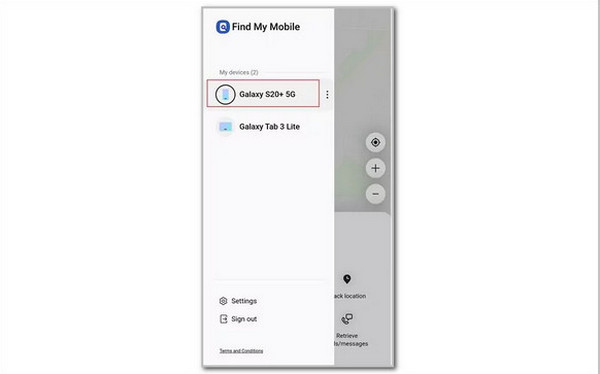
Steg 3 De Samsung-enheter som är kopplade till Samsung-kontot visas på skärmen. Gå till avsnittet Mina enheter [Antal enheter] längst upp till vänster i huvudgränssnittet. Då ser du funktionerna relaterade till processen. Klicka på knappen Lås upp i listan. Följ sedan instruktionerna på skärmen för att slutföra upplåsningsproceduren för din Samsung-telefon.
Del 2. Hur man låser upp en Samsung-telefon med Google Find Hub
Google Find Hub eller Hitta min enhet är en annan spårningstjänst för Android-telefoner som kan hjälpa dig att låsa upp din Samsung-telefon. Den här tjänsten låser dock inte upp din Samsung-telefon. Den måste radera allt innehåll och alla inställningar på din Samsung-telefon för att låsa upp den från det okända lösenordet för låsskärmen.
Skillnaden mellan Find Hub och SmartThings Find är att Find Hub är tillgängligt för de flesta Android-telefonmodeller, medan SmartThings Find endast är tillgängligt för Samsung-telefoner. Den här tjänsten är bäst när din Samsung-telefon eller annan Android-telefon saknas eller är stulen. Följ instruktionerna nedan för att använda den kostnadsfria tjänsten för att låsa upp din Samsung-telefon.
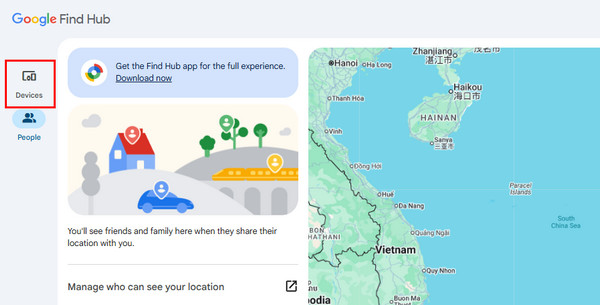
Steg 1 Sök efter huvudwebbplatsen för Find Hub eller Find My Mobile . Logga sedan in på det kopplade kontot som är inloggat på din Samsung-telefon. Välj sedan knappen Enheter längst upp till vänster på den digitala kartan på skärmen.
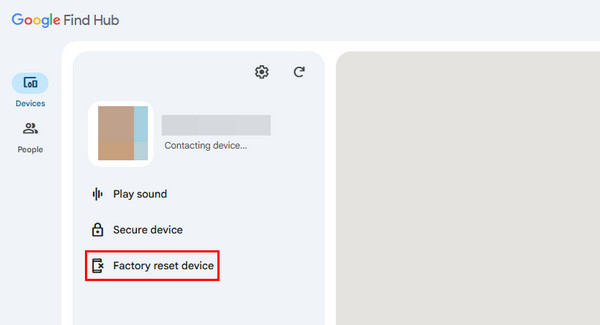
Steg 2 Listan över enheter visas på skärmen. Välj Samsung-telefonens namn från listan för att se vilka funktioner som kan användas med den. Klicka sedan på knappen Fabriksåterställ enhet i alternativlistan. Klicka på knappen Radera för att bekräfta proceduren. Ange den autentiseringsprocedur som krävs för att börja radera din Samsung-telefon.
Del 3. Lås upp Samsung-telefon Glömt lösenord med FoneLab Android Unlocker
Vad händer om du också av misstag glömde Samsung- eller Google-kontot för att komma åt de tidigare tjänsterna? FoneLab Android Unlocker kan hjälpa! Detta tredjepartsverktyg kan ta bort Samsung-telefonens lösenord, inklusive PIN, mönster, fingeravtryck, ansiktsigenkänning och mer, i några få steg. Det stöder också de flesta tidigare och senaste versionerna av Android OS.

FoneLab Hjälper dig att enkelt ta bort Android-skärmlås.
- Lås upp PlN, mönster, lösenord på Android.
- Android-fingeravtryck och ansiktsigenkänning är tillgängliga.
- Förbi Google FRP-lås på några sekunder.
Förutom Samsung stöds även andra kända märken. Infinix, Oppo, Asus, Alcatel, Google, OnePlus, Huawei med flera ingår. Den kan användas i olika situationer, till exempel en inaktiverad Android-telefon, en begagnad telefon, ett glömt lösenord, en trasig skärm etc. Hur låser man upp en Samsung-telefon med glömt lösenord med det här verktyget? Följ stegen nedan.
Steg 1 Gå till FoneLab Android Unlockers huvudwebbplats . Det här är den ledande webbplatsen där du laddar ner verktyget genom att klicka på knappen Gratis nedladdning . Leta sedan upp filen och installera den på din dator. Installera den sedan för att starta den automatiskt på din dator.

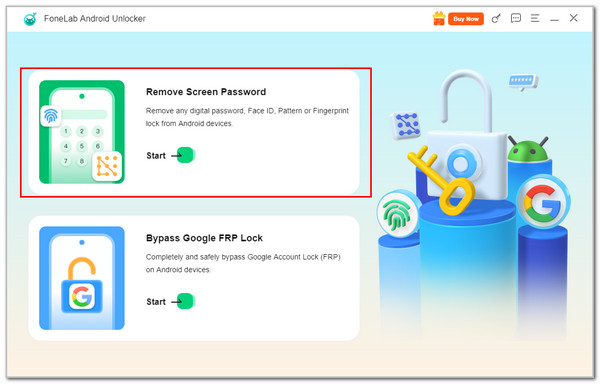
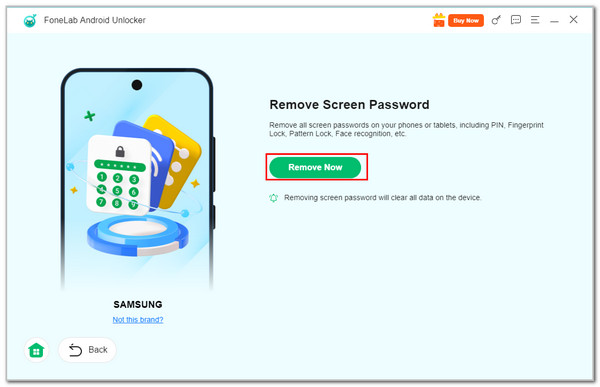
Steg 2 Du kommer att se verktygets primära upplåsningsfunktion. Klicka på Start -knappen under beskrivningen av verktyget Ta bort skärmlösenord . På så sätt ser du de relaterade upplåsningsåtgärderna för din Samsung-telefon.
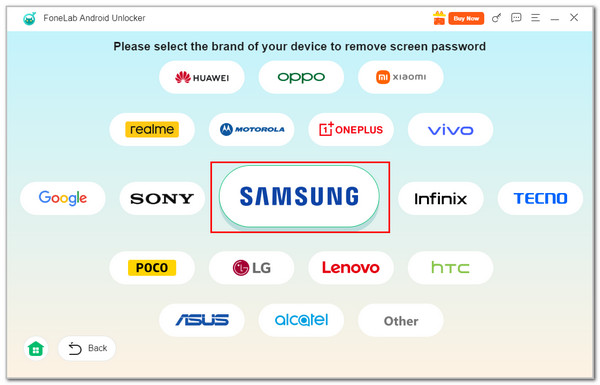
Steg 3 Nästa skärm visar de Android-telefonmärken som stöds av verktyget. Du kommer att se dem publicerade i huvudgränssnittet. Du kommer att se Samsung- knappen mitt på skärmen, som är den största. Klicka på den för att fortsätta med upplåsningsprocessen.
Steg 4 Skärmen kommer att påminna dig om processen du kommer att göra med din Samsung-telefon. Anslut din Samsung-telefon till datorn med en USB- kabel. Välj sedan knappen Ta bort nu i huvudgränssnittet. Sedan startar upplåsningsproceduren för din Samsung-telefon omedelbart.
Del 4. Lås upp Samsung-telefon Glömt lösenord via återställningsläge
Återställningsläge kan också användas för att låsa upp din Samsung-telefon. Denna procedur är mycket mer krävande jämfört med tidigare metoder. Den raderar också innehållet och inställningarna på din Samsung-telefon under processen. Den är dock inte avsedd för nybörjare. Det kräver professionella färdigheter, särskilt när du använder de fysiska knapparna på Samsung-telefonen. Denna procedur kräver inte att du har en internetanslutning, som med tidigare tredjepartsverktyg. Vill du använda det här verktyget för att låsa upp din Samsung-telefon? Följ stegen nedan för att lyckas med upplåsningsproceduren med återställningsmetoden.
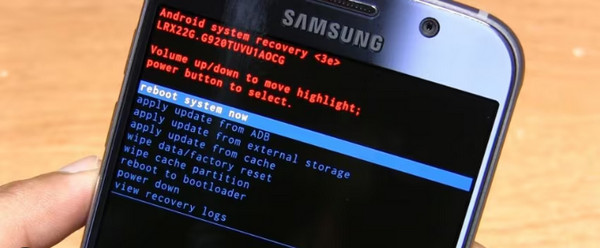
Steg 1 Stäng av din Samsung-telefon. Håll sedan strömknappen och volym ned-knappen intryckta i 15 sekunder. Välj sedan Återställningsläge och tryck på strömknappen för att göra det. Skärmen Inget kommando visas. Tryck och håll ner strömknappen. Tryck sedan snabbt på volym upp och släpp den.
Steg 2 Den nya skärmen kommer att visas på skärmen. Välj Radera data/Fabriksåterställning genom att trycka på strömknappen . Välj sedan Fabriksåterställning av data och tryck på strömknappen . Senare kommer du att se skärmen Dataradering klar . Välj Starta om systemet nu och använd strömknappen för att välja att starta om din Samsung-telefon.
Del 5. Jämförelse av hur man låser upp Samsung-telefonmetoder
Vissa av er kanske bara vill titta på en snabb titt på procedurerna som kan låsa upp er Samsung-telefon när lösenordet är okänt. Den här tabellen beskriver processerna på enklast möjliga sätt. Ta en titt på den nedan för din bekvämlighet.
| Metod | förutsättningar | Risk för dataförlust | Framgång | Bästa scenario att använda |
| Samsung Hitta min mobil | Samsung-konto, aktiverade fjärrtjänster och en stark internetanslutning. | Ingen. Den raderar inte ens en enda data på din Samsung-telefon. | Hög. Det kan dock bara uppnås med rätt procedur. | Samsung-användare som har loggat in på sitt Samsung-konto på sina telefoner. |
| Google Hitta min enhet | Använd ett Google-konto, aktivera Hitta min enhet från Samsung-telefonen och telefonen måste vara ansluten till internet. | Hög. Den behöver fabriksåterställa din Samsung-telefon trådlöst för att låsa upp det glömda lösenordet till låsskärmen. | Medium. Det kan bara vara en fabriksåterställning om du vet vilket Google-konto du är inloggad på din Samsung-telefon. | Du måste fabriksåterställa din Samsung-telefon om den tappas bort eller blir stulen. |
| FoneLab Android Unlocker | Du behöver endast en dator, en kompatibel USB-kabel och din Samsung-telefon. | Hög. Det här tredjepartsverktyget kommer sannolikt att radera din Samsung-telefons data och innehåll för att ta bort det glömda lösenordet till låsskärmen. | Hög. Det här programmet har en hög framgångsgrad för att låsa upp din Samsung-telefon när proceduren följs noggrant och korrekt. | När Samsung-telefonen är begagnad, har en trasig skärm, ett glömt lösenord, är en inaktiverad Samsung-telefon eller mer. |
| återställningsläge | Det behövs inget konto; de fysiska knapparna fungerar korrekt. | Hög. Den här proceduren raderar även allt innehåll och alla inställningar på din Samsung-telefon. | Medium. Den tar bort innehållet och inställningarna på Samsung-telefonen även utan ett Google- eller Samsung-konto. | Det är den sista utvägen när ingen av de tidigare metoderna har fungerat. Det beror på de professionella färdigheter det kräver. |
Del 6. Vanliga frågor om hur man låser upp Samsung-telefon
Hur låser man upp en Samsung-telefon från operatören?
Det bästa sättet att låsa upp din Samsung-telefon från operatören är att helt enkelt kontakta dem. Detta är det primära och säkraste sättet att göra det. Anledningen är att det kan leda till framtida problem att kringgå Samsungs operatörslåst. Denna situation kan också ogiltigförklara garantin på din Samsung-telefon från operatören.
Hur låser man upp en Samsung-telefon med en kod?
Det är visserligen sant att Samsung-telefonen kan låsas upp med en kod, som är huvudkoden. Dessa koder garanterar dock inte en 100 % lyckad upplåsningsprocedur. Faktum är att de erbjuder den lägsta chansen att låsa upp din Samsung-telefon om lösenordet glömts bort. Du kan ringa *2767*3855# *2767*2878# från låsskärmen.
Den här artikeln guidar dig om hur du låser upp en Samsung-telefon om du glömt lösenordet. Den identifierade och publicerade de fyra ledande sätten att hjälpa dig att låsa upp en Samsung-telefon när lösenordet är okänt. FoneLab Android Unlocker finns här som ett tredjepartsverktyg relaterat till upplåsningsprocessen för Samsung-telefoner. Ladda ner det nu för att uppleva dess fulla och fördelaktiga funktioner!



