
 iPhone Data Recovery
 iOS-systemåterställning
 IOS Data Backup & Restore
 iOS Unlocker
 iPhone Password Manager
 Platsväxlare
 Android Data Recovery
 Broken Android Data Extraction
 Android Data Backup & Restore
 Android Unlocker
 FoneTrans för iOS
 iPhone Data Eraser
 iPhone Cleaner
 HEIC Converter
 HyperTrans
 WhatsApp Transfer för iOS
 Mac Sweep
 Data Retriever
 Mac Data Retriever
 Video Converter Ultimate
 Screen Recorder
 Telefonspegel
- Del 1. Hur man överför iPhone till iPhone med FoneTrans för iOS
- Del 2. Hur man överför data från iPhone till iPhone med snabbstart
- Del 3. Hur man överför data från iPhone till iPhone med iCloud
- Del 4. Hur man överför data från iPhone till iPhone med AirDrop
- Del 5. Hur man överför från iPhone till iPhone med iTunes/Finder
Hur man överför data från iPhone till iPhone [Ultimat guide]
 Postat av
Hej! Hur överför jag data från iPhone till iPhone? Jag har en ny iPhone nu, och jag vill överföra data från den gamla. Hur överför jag från iPhone till iPhone? Tack!
De flesta iPhone-användare kan råka ut för samma situation när de har en ny iPhone och vill ha samma data på den nya enheten. Det är ingen komplicerad uppgift, men vissa människor har ingen aning om hur man gör det med enkla steg.
Om du har samma problem har du kommit till rätt ställe. Här kommer vi att visa dig fem kraftfulla metoder.

Guide Lista
- Del 1. Hur man överför data från iPhone till iPhone utan att återställa via FoneTrans för iOS
- Del 2. Hur man överför all data från iPhone till iPhone med hjälp av QuickStart
- Del 3. Hur man överför data från iPhone till iPhone med iCloud
- Del 4. Hur man överför data från en iPhone till en annan via iTunes/Apple-enheter/Finder
- Del 5. Hur man överför data trådlöst från iPhone till iPhone med AirDrop
- Del 6. Jämförelse av hur du överför data från en iPhone till en annan
- Del 7. Vanliga frågor om hur man överför data från iPhone till iPhone
Del 1. Hur man överför data från iPhone till iPhone utan att återställa via FoneTrans för iOS
Först och främst bör du prova FoneTrans för iOS på datorn och flytta dina iPhone-data snabbt. Oavsett vilken typ av data du vill överföra kan det hjälpa dig att slutföra det.
Den tillhandahåller knappar för att välja all data på en gång, och du kan också välja selektiv data från skanningsresultaten för att flytta en del av dem individuellt.

Med FoneTrans för iOS, kommer du att ha frihet att överföra dina data från iPhone till dator. Du kan inte bara överföra iPhone-textmeddelanden till datorn, men även foton, videoklipp och kontakter kan enkelt flyttas till datorn.
- Överför enkelt foton, videor, kontakter, WhatsApp och mer data.
- Förhandsgranska data innan du överför.
- iPhone, iPad och iPod touch är tillgängliga.
Slutligen kan du installera det på både Windows- och Mac-datorer enligt dina behov. Och dess användarvänliga gränssnitt hjälper dig att förstå hur du enkelt använder det.
Nedan följer en demonstration av hur man överför iPhone till iPhone med FoneTrans för iOS.
Steg 1 Gå till den officiella webbplatsen för FoneTrans för iOS för att ladda ner programmet. Klicka sedan på det kompletta paketet och följ instruktionerna för att installera det på datorn.
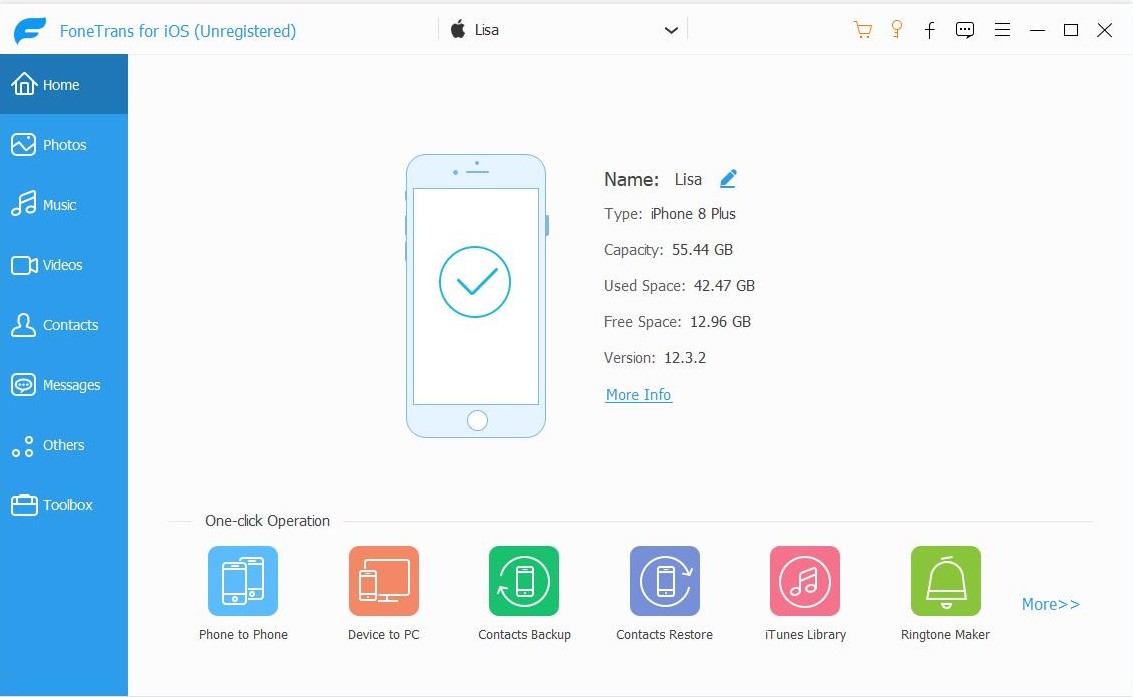
Steg 2 Kör FoneTrans för iOS på din dator och anslut båda iPhone-enheterna. Välj enhet och datatyp för att börja skanna.
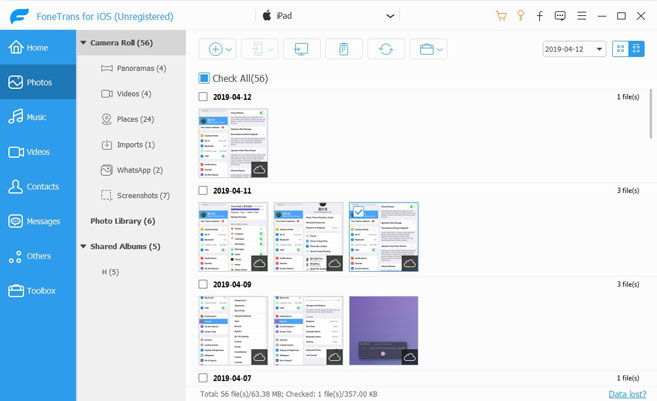
steg 3 Välj sedan önskad data och destination för att spara iPhone-data.
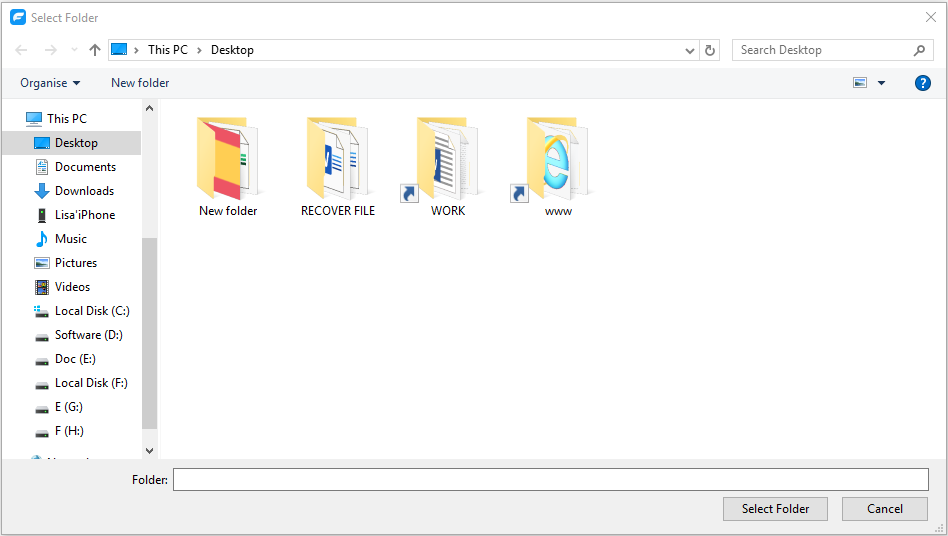
Som du kan se är processen enkel. Du kan ett klick för att överföra iPhone-foton, kontakter, videor, meddelanden och mer.
Bortsett från tredjepartsverktyget kan du också prova några Apple-sätt. Gå vidare.
Med FoneTrans för iOS, kommer du att ha frihet att överföra dina data från iPhone till dator. Du kan inte bara överföra iPhone-textmeddelanden till datorn, men även foton, videoklipp och kontakter kan enkelt flyttas till datorn.
- Överför enkelt foton, videor, kontakter, WhatsApp och mer data.
- Förhandsgranska data innan du överför.
- iPhone, iPad och iPod touch är tillgängliga.
Del 2. Hur man överför all data från iPhone till iPhone med hjälp av QuickStart
Om du redan har uppgraderat din iOS borde du ha hittat den nya funktionen på iPhone för att synkronisera din iPhone-data. Det kommer inte att kräva säkerhetskopiering av filer från molntjänst eller lokal lagring, och det kommer att överföra data från en iPhone till en annan iPhone när de är tillräckligt nära under samma Apple-ID.
Här är stegen för att synkronisera iPhone med iPhone med QuickStart.
Steg 1. Sätt ihop två enheter och konfigurera din nya enhet. Du måste logga in på samma Apple-ID på din nya enhet och sedan följa instruktionerna för att slutföra konfigureringen. Om du redan har konfigurerat din nya enhet utan säkerhetskopior måste du först återställa din iPhone till fabriksinställningarna .
Steg 2. Under konfigurationen av din nya iPhone visas ett fönster på din gamla iPhone där du kan bekräfta om du vill använda ditt konto för att konfigurera din nya iPhone. Välj Fortsätt.
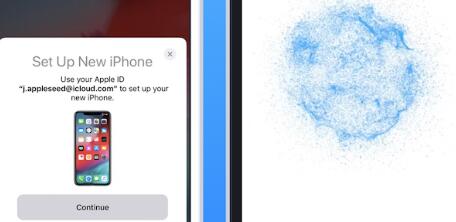
Steg 3 Använd din gamla enhet och centrera animationen över din nya iPhone. Sedan behöver du bara vänta tills den är klar.
Observera att du måste ha Bluetooth på och inte använda båda iPhone-enheterna innan processen är klar.
Med FoneTrans för iOS, kommer du att ha frihet att överföra dina data från iPhone till dator. Du kan inte bara överföra iPhone-textmeddelanden till datorn, men även foton, videoklipp och kontakter kan enkelt flyttas till datorn.
- Överför enkelt foton, videor, kontakter, WhatsApp och mer data.
- Förhandsgranska data innan du överför.
- iPhone, iPad och iPod touch är tillgängliga.
Del 3. Hur man överför data från iPhone till iPhone med iCloud
Som du kanske vet är iCloud fortfarande den mest populära funktionen bland de andra. Det gör det möjligt för användare att komma åt önskad data över olika enheter utan ytterligare åtgärder. Och du kan också säkerhetskopiera iPhone-data för datasäkerhet och migrering.
På så sätt kan du också använda iCloud för att överföra data från iPhone till iPhone. Den här delen visar dig hur du överför data från iPhone till iPhone trådlöst.
Innan vi dyker in i det, se till att du har tillräckligt med iCloud-lagring. Det lediga 5GB-utrymmet räcker inte.
Alternativ 1. Synkronisera iCloud-data
iCloud-synkroniseringsfunktionen är ett av de mest bekväma verktygen för att spara foton, kontakter, meddelanden etc. på din iPhone, iPad och mer. Med den kan du också överföra dessa data från iPhone till iPhone automatiskt.
Gå till Inställningar > din profilikon > iCloud > Visa alla under Appar som använder iCloud . Aktivera sedan knapparna bredvid den data du vill överföra.
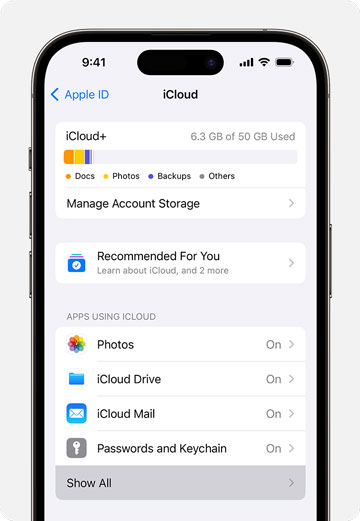
Observera att du måste aktivera den här funktionen på båda iPhone-enheterna, och det rekommenderas att du håller dem anslutna till en stabil internetanslutning och strömkälla.
Med FoneTrans för iOS, kommer du att ha frihet att överföra dina data från iPhone till dator. Du kan inte bara överföra iPhone-textmeddelanden till datorn, men även foton, videoklipp och kontakter kan enkelt flyttas till datorn.
- Överför enkelt foton, videor, kontakter, WhatsApp och mer data.
- Förhandsgranska data innan du överför.
- iPhone, iPad och iPod touch är tillgängliga.
Alternativ 2. Återställ iCloud Backup
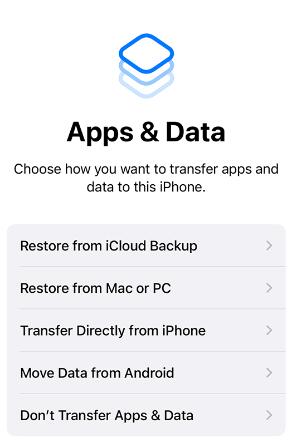
När du konfigurerar din nya iPhone kan du se ett alternativ för att återställa från iCloud-säkerhetskopia som hjälper dig att flytta data från iPhone. Jämfört med alternativ 1 kommer du inte att kunna välja vilka datatyper som ska överföras och du kommer inte att kunna komma åt din nya iPhone innan processen är klar.
Steg 1 Säkerhetskopiera din gamla iPhone till iCloud via Inställningar > din profil > iCloud > iCloud-säkerhetskopiering > Säkerhetskopiera denna iPhone.
Steg 2 När det är klart, konfigurera din nya iPhone som vanligt. Om du redan är klar, återställ bara enheten till fabriksinställningarna och starta installationsprocessen igen.
Steg 3 I gränssnittet för appar och data väljer du Återställ från iCloud-säkerhetskopia.
Del 4. Hur man överför data från en iPhone till en annan via iTunes/Apple-enheter/Finder
Från början har iTunes varit det mest populära verktyget för att hantera iPhone-data på datorn. Nu är det fortfarande ett kraftfullt verktyg, eftersom det kan säkerhetskopiera och återställa iPhone-data, skapa din iPhone-ringsignal och flytta data från iPhone till iPhone. Du kan till och med välja olika data i den.
Du kan även använda det på macOS-datorer, och Finder har ersatt iTunes med samma funktioner. Och Apple Devices har ersatt det på senare Windows-versioner.
Nedan följer hur du överför data från iPhone till iPhone med iTunes, Apple-enheter eller Finder.
Först kan du säkerhetskopiera iPhone-data till iTunes på datorn . Anslut den gamla iPhonen till datorn och klicka på enhetsikonen efter detektering. Välj knappen Säkerhetskopiera nu . Byt sedan ut den gamla iPhonen mot den nya. Klicka sedan på Återställ säkerhetskopia för att överföra data från iPhone till iPhone.
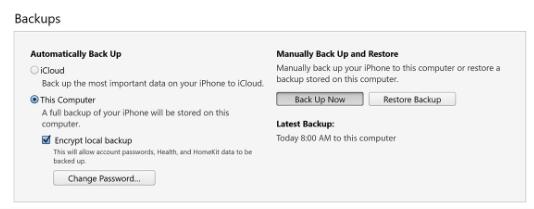
Alternativt kan du synkronisera iPhone-data till en dator och sedan synkronisera den till den nya. Du kan komma åt olika datatyper från vänster sida och sedan välja knappen Synkronisera baserat på dina behov.
Del 5. Hur man överför data trådlöst från iPhone till iPhone med AirDrop
Om du alltid delar bilder, videor eller annan information med din familj eller vänner måste AirDrop vara ett av dina favoritverktyg.
Det är en fantastisk funktion som möjliggör dataöverföring mellan iPhone-användare inom några sekunder. Du behöver ingen fysisk anslutning eller något annat.
Du kan dock inte överföra allt från iPhone till iPhone med AirDrop, men bilderna, kontakterna, videorna och mer.
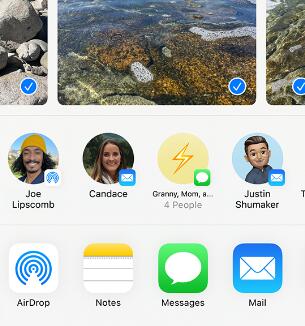
För att komma åt det du vill överföra, till exempel ett foto, måste du öppna appen Bilder och välja fotona. Tryck sedan på delningsikonen längst ner till vänster. Välj AirDrop . Se till att du och mottagaren har aktiverat den här funktionen i iPhone Kontrollcenter. Tryck sedan på mottagarens profilikon för att börja överföringen.
Med FoneTrans för iOS, kommer du att ha frihet att överföra dina data från iPhone till dator. Du kan inte bara överföra iPhone-textmeddelanden till datorn, men även foton, videoklipp och kontakter kan enkelt flyttas till datorn.
- Överför enkelt foton, videor, kontakter, WhatsApp och mer data.
- Förhandsgranska data innan du överför.
- iPhone, iPad och iPod touch är tillgängliga.
Del 6. Jämförelse av hur du överför data från en iPhone till en annan
| Leverans | FoneTrans för iOS | Snabbstart | icloud | iTunes/Apple-enheter/Finder | LUFTLANDSÄTTNING |
|---|---|---|---|---|---|
| Primär metod | Tredjepartsprogramvara via dator | Direkt trådlös anslutning mellan enheter | Molnsynkronisering och återställning | Säkerhetskopiering och återställning av dator | Direkt trådlös filöverföring |
| Internet krävs | Nej (endast datoranslutning) | Nej (använder Bluetooth/Wi-Fi Direct) | Ja (för uppladdning/nedladdning) | Nej (endast datoranslutning) | Nej (använder Wi-Fi/Bluetooth) |
| Dator krävs | Ja (Windows/Mac) | Nej | Nej | Ja (Windows/Mac) | Nej |
| Behöver du återställa din nya iPhone? | Nej (överför data till befintlig installation) | Ja (konfigureras som ny enhet) | Ja (kräver radering/återställning) | Ja (kräver radering/återställning) | Nej (selektiv filöverföring) |
| Överför hastighet | Snabb (kabelanslutning) | Snabb (direkt Wi-Fi) | Sakta (beror på internethastighet) | Snabb (kabelanslutning) | Snabbt för små satser |
| Överförda datatyper | Selektiv (välj specifika datatyper) | Fullständig enhetskopia (nästan allt) | Fullständig säkerhetskopiering av enheten (mest data) | Fullständig säkerhetskopiering av enheten (mest data) | Endast selektiva filer (foton, kontakter etc.) |
| Enkel användning | Väldigt lätt (kräver installation av programvara) | Enkel (automatiserad process) | Lätt (men långsamt) | Måttlig (kräver datorsteg) | Väldigt lätt (dra och släpp) |
Del 7. Vanliga frågor om hur man överför data från iPhone till iPhone
Hur överför jag allt från min gamla iPhone till min nya iPhone?
Du kan prova QuickStart i del 1. Och även FoneTrans för iOS på datorn för att överföra iPhone-data.
Kan jag överföra all min data från iPhone till iPhone utan iCloud?
Ja, du kan prova andra metoder i det här inlägget, som iTunes, Finder, FoneTrans för iOS, etc.
Det handlar om hur du överför iPhone till iPhone med 5 kraftfulla verktyg, och du kan välja ett därefter. Lämna gärna meddelanden om du har fler frågor om det!
Med FoneTrans för iOS, kommer du att ha frihet att överföra dina data från iPhone till dator. Du kan inte bara överföra iPhone-textmeddelanden till datorn, men även foton, videoklipp och kontakter kan enkelt flyttas till datorn.
- Överför enkelt foton, videor, kontakter, WhatsApp och mer data.
- Förhandsgranska data innan du överför.
- iPhone, iPad och iPod touch är tillgängliga.



