
 iPhone Data Recovery
 iOS-systemåterställning
 IOS Data Backup & Restore
 iOS Unlocker
 iPhone Password Manager
 Platsväxlare
 Android Data Recovery
 Broken Android Data Extraction
 Android Data Backup & Restore
 Android Unlocker
 FoneTrans för iOS
 iPhone Data Eraser
 iPhone Cleaner
 HEIC Converter
 HyperTrans
 WhatsApp Transfer för iOS
 Mac Sweep
 Data Retriever
 Mac Data Retriever
 Video Converter Ultimate
 Screen Recorder
 Telefonspegel
- Del 1. Hur man överför data från Samsung till iPhone via Samsung Smart Switch
- Del 2. Hur man överför Samsung till iPhone via Flytta till iOS
- Del 3. Hur man överför från Samsung till iPhone med iCloud
- Del 4. Överför data från Samsung till iPhone med Google Drive
- Del 5. Överför data från Samsung till iPhone med FoneLab HyperTrans
- Del 6. Överför data från Samsung till iPhone med USB-kabel
- Del 7. Vanliga frågor om hur man överför data från Samsung till iPhone
 Överför telefondata nu
Överför data från iPhone, Android, iOS, Dator till var som helst utan förlust.
- Överför data från ett Micro SD-kort till en annan Android
- Hur man överför bilder från en telefon till en annan
- Hur man överför foton från gammal LG-telefon till dator
- Hur man överför foton från en gammal Samsung till en annan Samsung
- Överför kontakter från Samsung till iPhone
- Överför data från LG till Samsung
- Överför data från den gamla surfplattan till den nya
- Överför filer från Android till Android
- Överför iCloud Photos till Android
- Överför iPhone-anteckningar till Android
- Överför iTunes Music till Android
Hur man överför Samsung till iPhone-data på 6 pålitliga sätt
 Uppdaterad av
Samsung-telefonen och iPhone har olika operativsystem. Vissa undrar om det är möjligt att överföra data från din Samsung-telefon till en iPhone. Den goda nyheten är att det är möjligt! Den här artikeln visar dig 6 enkla metoder för överföringsprocessen. Vad väntar du på? Scrolla nedan för att upptäcka och använda dem!

Guide Lista
- Del 1. Hur man överför data från Samsung till iPhone via Samsung Smart Switch
- Del 2. Hur man överför Samsung till iPhone via Flytta till iOS
- Del 3. Hur man överför från Samsung till iPhone med iCloud
- Del 4. Överför data från Samsung till iPhone med Google Drive
- Del 5. Överför data från Samsung till iPhone med FoneLab HyperTrans
- Del 6. Överför data från Samsung till iPhone med USB-kabel
- Del 7. Vanliga frågor om hur man överför data från Samsung till iPhone
Del 1. Hur man överför data från Samsung till iPhone via Samsung Smart Switch
Samsung Smart Switch är en gratistjänst som vanligtvis används för att överföra data från en Samsung-telefon till en annan eller andra enheter. Frågan är: Är det möjligt att använda den för att överföra Samsung-data till en iPhone? Ja, det är det! Den kostnadsfria tjänsten stöder komplex kompatibilitet med olika enheter för en smidig överföringsprocedur. Att överföra Samsung-telefondata till en iPhone kräver dock en USB-anslutning. Hur använder man Samsung Smart Switch för att överföra Samsung till iPhone? Vi rekommenderar att du följer stegen nedan.
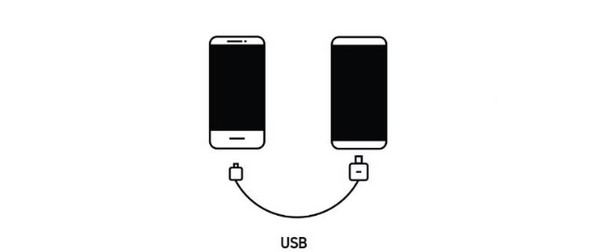
Steg 1 Anslut Samsung-telefonen och iPhonen till en USB-kabel och adapter. Öppna sedan Samsung Smart Switch på din mobiltelefon. På din Samsung-telefon väljer du Skicka från den här telefonen och trycker på Kabel . På din iPhone trycker du på Ta emot på den här telefonen och väljer Kabel.
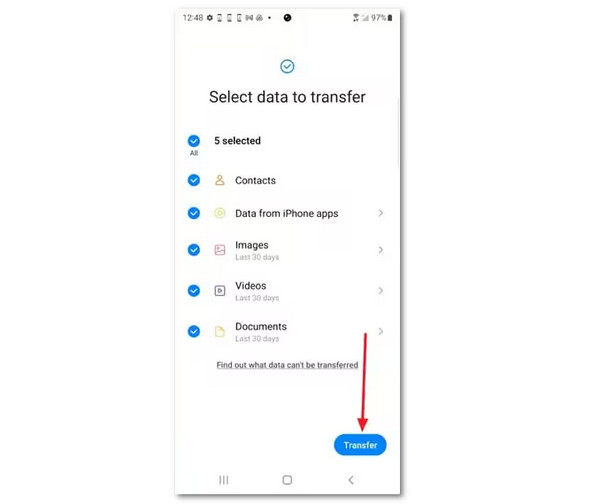
Steg 2 Välj mellan Allt eller Anpassad . Markera all data du vill överföra. Tryck sedan på Nästa eller Överför på skärmen. Följ stegen på skärmen för att börja överföra Samsung-telefondata till din iPhone.
Del 2. Hur man överför Samsung till iPhone via Flytta till iOS
Flytta till iOS är en funktion på Apple-enheter, särskilt iPhone, som erbjuder trådlös överföring från andra enheter. Den kan också överföra via en USB-kabel, men den nämnda är den mest använda. Den här appen kräver dock professionella färdigheter för den krävande procedur den erbjuder. Se också till att du har en stark internetanslutning, särskilt om du ska överföra flera filer. Dessutom kan du bara överföra data från din Samsung-telefon till en iPhone under den första installationen. Följ stegen nedan för att överföra data från Samsung till iPhone med Flytta till iOS.
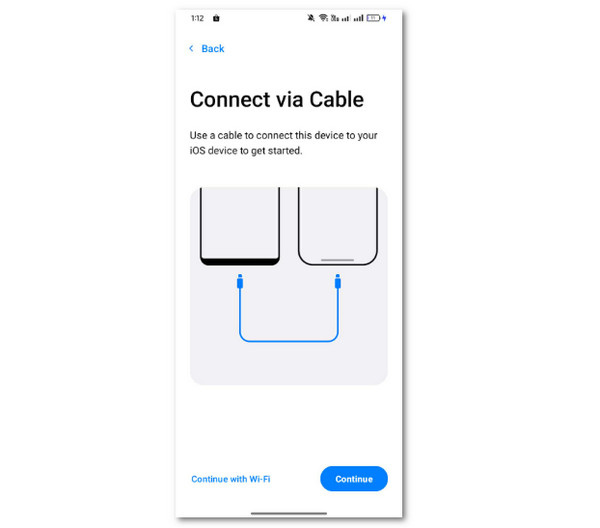
Steg 1 Ladda ner Flytta till iOS på din Samsung-telefon . Konfigurera sedan appen, beroende på vilka krav och behörigheter den begär. Tryck på knappen Fortsätt eller Fortsätt med Wi-Fi längst ner till vänster.
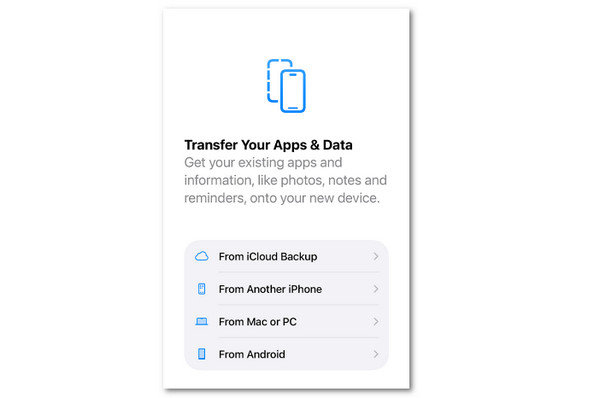
Steg 2 Konfigurera iPhone och välj Från Android från skärmen Överför dina appar och data . Ange den nödvändiga koden som visas på iPhone-skärmen med hjälp av appen Flytta till iOS från din Android-telefon. Överföringsprocessen startar omedelbart.
Del 3. Hur man överför från Samsung till iPhone med iCloud
iCloud är känt som en molnbaserad lagringslösning för iPhone. Visste du att du också kan överföra Samsung-data till din iPhone med hjälp av den? Stegen nedan hjälper dig att göra det.
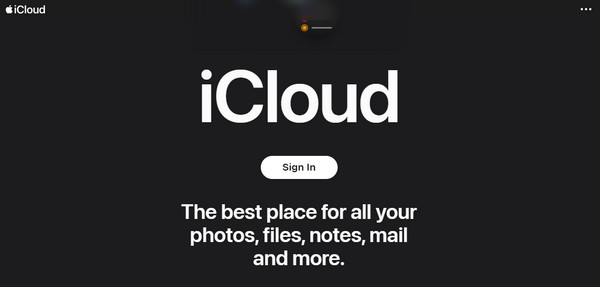
Besök iCloud- webbplatsen. Välj sedan Logga in och koda ditt Apple-ID. Välj iCloud Drive och importera all data du vill överföra. På din iPhone trycker du på Inställningar och väljer ditt kontonamn. Välj iCloud och välj iCloud Drive . Aktivera det för att synkronisera filerna.
Del 4. Överför data från Samsung till iPhone med Google Drive
Om iPhone har iCloud, har Samsung-telefoner Google. Detta molnbaserade konto har gratistjänster, som Google Drive. Den här tjänsten låter dig lagra dina data från olika enheter, tack vare dess komplexa operativsystem som stöds. Den är tillgänglig för webbläsare eftersom den har en webbplats. Den kan också nås via dess appversion. Använd Google Drive för att överföra Samsung-telefondata till din iPhone med instruktionerna nedan.
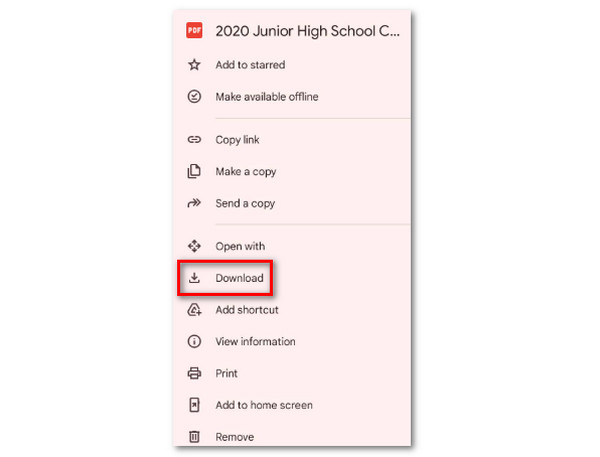
Öppna Google Drive på din Samsung-telefon. Tryck på Plus och välj de filer du vill överföra för att importera dem. Öppna sedan Google Drive på din iPhone och logga in med samma konto. Leta reda på filerna och tryck på Tre punkter . Tryck på Ladda ner efteråt.
Del 5. Överför data från Samsung till iPhone med FoneLab HyperTrans
Att överföra dina Samsung-data till din iPhone kan också göras med ett tredjepartsverktyg, som FoneLab HyperTrans . Detta verktyg stöder även överföring till din iPad och PC. Det stöder flera datatyper, inklusive musik, foton, videor, kontakter och mer. Detta verktyg kräver inga professionella färdigheter. Vill du veta hur verktyget fungerar? Stegen nedan kommer att vägleda processen.
Överför data från iPhone, Android, iOS, Dator till var som helst utan förlust.
- Flytta filer mellan iPhone, iPad, iPod touch och Android.
- Importera filer från iOS till iOS eller från Android till Android.
- Flytta filer från iPhone / iPad / iPod / Android till datorn.
- Spara filer från dator till iPhone / iPad / iPod / Android.
Steg 1 Klicka på Gratis nedladdning för att ladda ner verktyget. Konfigurera, installera och öppna det efteråt.

Steg 2 Anslut Samsung-telefonen och iPhonen till datorn. Välj Samsung och välj de filer som ska överföras.
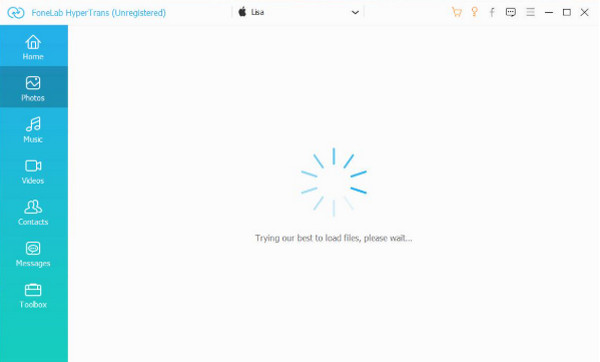
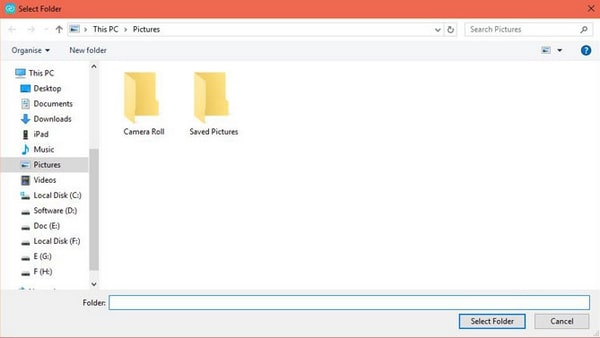
Steg 3 Klicka på Telefon högst upp och välj iPhone . Välj en mapp och markera Välj mapp för att starta processen.
Del 6. Överför data från Samsung till iPhone med USB-kabel
En USB-kabel eller adapter kan också användas för att överföra Samsung-telefondata till din iPhone. Du behöver en dator för denna process. Den här metoden är dock den långsammaste bland alla på listan i den här artikeln. Överföringsprocessen beror på filstorleken och kvaliteten på datatyperna. Det finns också ett begränsat antal filtyper du kan överföra. Du kan bara flytta videor, foton, dokument och ljud. Stegen nedan är den bästa guiden för att överföra Samsung-telefondata till iPhone via USB-kabel.
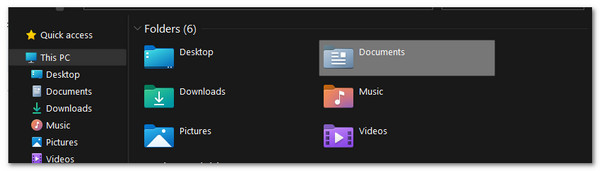
Anslut Samsung-telefonen och iPhonen till datorn med en USB- kabel. Välj sedan Samsung-telefonen till vänster och kopiera filerna du vill överföra. Gå sedan till den iPhone-plats dit du vill överföra dem. Klistra slutligen in filerna i mappen för att starta överföringsprocessen.
Del 7. Vanliga frågor om hur man överför data från Samsung till iPhone
Hur överför man eSIM från iPhone till Samsung?
Radera först eSIM-kortet på din iPhone. Gå till Inställningar och tryck på Mobilnät . Välj eSIM för att ta bort och tryck på Ta bort mobilabonnemang . Hämta en ny QR-kod för ett eSIM från din operatör. På Samsung går du till Inställningar . Tryck på Anslutningar och SIM-hanterare . Välj Lägg till eSIM och välj Skanna från QR-kod . Följ instruktionerna på skärmen för att slutföra processen.
Hur överför jag Samsung Notes till iPhone?
Gå till Anteckningar -appen på din Samsung-telefon. Välj sedan de anteckningar du vill överföra. Tryck sedan på alternativet Dela och välj e-postalternativen. Skriv din e-postadress och skicka den till det konto dit du vill överföra dem. Kom åt e-postmeddelandet från din iPhone efteråt.
Sammantaget guidar den här artikeln dig om hur du överför från Samsung till iPhone. I det här inlägget finns 6 metoder som hjälper dig med överföringsprocessen. FoneLab HyperTrans är det bästa sättet om du letar efter ett tredjepartsverktyg som kan överföra data från en Samsung till en iPhone med bara några få klick. Ladda ner verktyget nu för en bättre upplevelse!



