
 iPhone Data Recovery
 iOS-systemåterställning
 IOS Data Backup & Restore
 iOS Unlocker
 iPhone Password Manager
 Platsväxlare
 Android Data Recovery
 Broken Android Data Extraction
 Android Data Backup & Restore
 Android Unlocker
 FoneTrans för iOS
 iPhone Data Eraser
 iPhone Cleaner
 HEIC Converter
 HyperTrans
 WhatsApp Transfer för iOS
 Mac Sweep
 Data Retriever
 Mac Data Retriever
 Video Converter Ultimate
 Screen Recorder
 Telefonspegel
- Del 1. Kan du spela in skärm på Android
- Del 2. Hur man spelar in skärm på Android med snabbinställningar
- Del 3. Skärminspelningsapp för att spela in skärm på Android
- Del 4. Hur man spelar in skärm på Android via FoneLab Screen Recorder
- Del 5. Jämförelsetabell om skärminspelningsmetoder på Android
- Del 6. Vanliga frågor om hur man skärminspelning på Android
Hur man spelar in skärmen på Android med 3 beprövade metoder
 Uppdaterad av
En Android-telefon kan utföra olika skärmaktiviteter via sina funktioner och appar. Den kan spela spel, titta på videor och mer. Vissa Android-telefonanvändare vill spela in dessa aktiviteter av olika anledningar. Det kan vara för arbete, personligt bruk, skola eller andra ändamål. På så sätt kan de använda skärminspelningarna baserat på sina behov.
Kan man spela in skärm på Android? Det är en bra fråga. Låt oss förklara detta ämne i detalj med hjälp av den här artikeln. Skrolla gärna nedan för att se hela svaret och informationen om den här frågan för din bekvämlighet.

Guide Lista
- Del 1. Kan du spela in skärm på Android
- Del 2. Hur man spelar in skärm på Android med snabbinställningar
- Del 3. Skärminspelningsapp för att spela in skärm på Android
- Del 4. Hur man spelar in skärm på Android via FoneLab Screen Recorder
- Del 5. Jämförelsetabell om skärminspelningsmetoder på Android
- Del 6. Vanliga frågor om hur man skärminspelning på Android
Del 1. Kan du spela in skärm på Android
De senaste versionerna av alla Android-telefoner har inbyggda skärminspelare. Skärminspelningen på Android beror dock fortfarande på märket på din Android-telefon. Det bra här är att det finns appar eller tredjepartsverktyg som kan spela in din Android-telefonskärm om den inbyggda skärminspelaren inte stöds. Några av dem kommer att ses om du fortsätter att bläddra i det här inlägget.
Del 2. Hur man spelar in skärm på Android med snabbinställningar
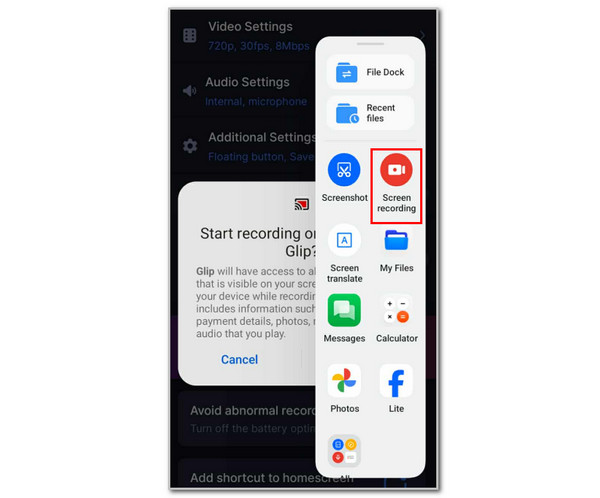
Android-telefonens snabbinställningar är en fördelaktig funktion som låter dig snabbt komma åt vissa av dess funktioner, inklusive en inbyggd skärminspelare. Vissa Android-telefoner kan dock använda Notiscenter från skärmen som ett alternativ eftersom de har samma procedur. Hur spelar man in skärmbilden på Android med snabbinställningar? Stegen nedan kommer att vara din guide.
Steg 1 Öppna skärmen där du vill spela in skärmbilden. Svep sedan över Android-telefonsektionen, där du kan komma åt funktionen Snabbinställningar . Då visas de aktiva funktionerna som stöds på skärmen. Tryck på knappen Skärminspelning i listan för att komma åt dess funktioner.
Steg 2 Funktionerna i den inbyggda skärminspelaren visas på skärmen. Tryck på Start- knappen för att starta skärminspelningen. Tryck sedan på Markera -knappen i avsnittet för att stoppa skärminspelningen. Inspelningen sparas automatiskt på en Android-telefon efteråt.
Del 3. Skärminspelningsapp för att spela in skärm på Android
Förutom den inbyggda skärminspelaren på din Android-telefon finns det Android-skärminspelare som du kan ladda ner från Google Play Store. Skärminspelare på Android med hjälp av de två apparna som listas nedan.
1. Glip-skärminspelare
Glip Screen Recorder är en tredjepartsapp som är känd för sina 60fps. Den har också streamingstöd för vissa kända streamingplattformar. Den här appen upplever dock enligt uppgift en ljudfördröjning. Dessutom kräver den flera anpassningar på din Android-telefon. Den kommer också att visa olika annonser på skärmen medan du använder appen. Hur spelar jag in en skärm på Android? Du kan följa stegen nedan för att använda Glip Screen Recorder.
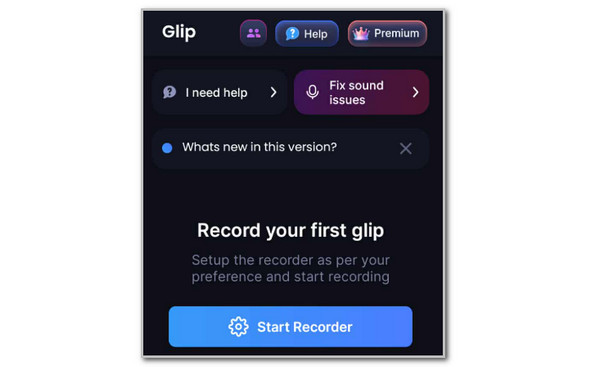
Steg 1 Öppna Google Play Store på Android-telefonen. Sök sedan efter Glip Screen Recorder . Välj sedan knappen Installera från listan för att ladda ner appen på din Android-telefon. Tryck på knappen Öppna för att öppna den. Tryck på knappen Starta inspelaren i mitten av det första gränssnittet.
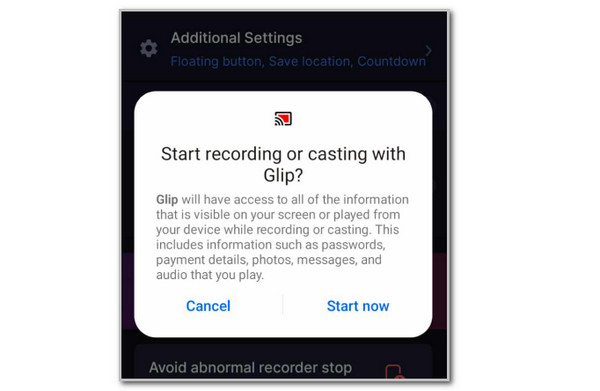
Steg 2 Apparna låter dig justera inställningarna för skärminspelningsproceduren. Gå till inställningarna baserat på dina önskemål. Tryck sedan på knappen Starta inspelare längst ner. Ett litet fönster visas på skärmen. Tryck på knappen Starta nu längst ner till höger så startar skärminspelningen omedelbart.
2. Mobizen Screen Recorder
Mobizen Screen Recorder är en enkel applikation som kan spela in din Android-telefons skärm. Användare älskar att använda den här applikationen på grund av den enkla metoden och funktionerna den använder. Denna tredjepartsapp är dock inte för nybörjare. Den kräver många skärminspelningsbehörigheter som är svåra att navigera om du inte har erfarenhet av den. Dessutom kräver den kostnadsfria provperioden att du tittar på reklam som kan spelas in under skärminspelningen.
Dessutom lägger den här appen automatiskt till en vattenstämpel till skärminspelningarna i sin gratisversion. Dess skärminspelningsprestanda beror också på vilket abonnemang du köper. Hur spelar du in en skärm på Android? Upptäck hur du använder Mobizen Screen Recorder för att göra det.
Steg 1 Sök efter Mobizen Screen Recorder i Google Play Store . Tryck sedan på Installera- alternativet för att starta nedladdningsprocessen. Vänta sedan tills den lilla cirkeln, som är appens gränssnitt, visas på skärmen. Tryck på Cirkel -knappen och tryck sedan på Video- knappen.
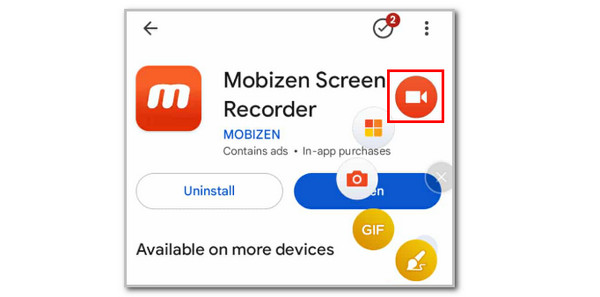
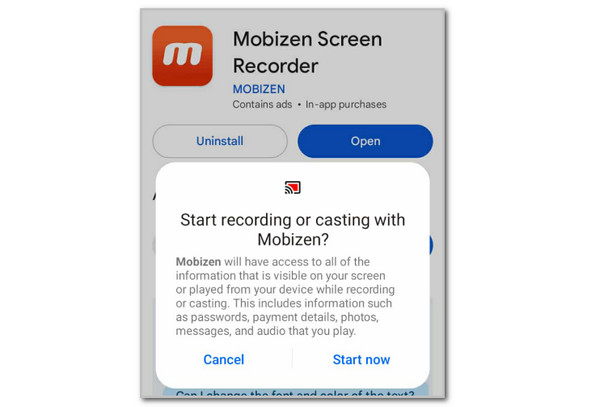
Steg 2 Ett litet fönster visas på skärmen. Tryck på knappen Starta nu längst ner till höger. Därefter startar skärminspelningen.
Del 4. Hur man spelar in skärm på Android via FoneLab Screen Recorder
Vill du veta hur du spelar in din skärm på Android med en dator? Använd FoneLab Screen Recorder ! Detta tredjepartsverktyg kan spela in din Android-telefonskärm via USB-anslutning och trådlöst. Verktyget kan också användas som en iPhone-skärminspelare . Verktyget har inbyggda grundläggande redigeringsverktyg för inspelningarna. Det fångar också Android-telefonskärmen i hög kvalitet. Det låter dig anpassa inspelningsstorleken beroende på din enhets kapacitet. Du kan också dölja aktivitetsfältet medan du spelar in en skärm från din Android-telefon. Hur spelar man in en skärm på en Android? Använd det här verktyget genom att följa stegen nedan.

FoneLab skärminspelare låter dig fånga video, ljud, online handledning, etc. på Windows / Mac, och du kan enkelt anpassa storlek, redigera video eller ljud, och mer.
- Spela in video, ljud, webbkamera och ta skärmdumpar på Windows / Mac.
- Förhandsgranska data innan du sparar.
- Det är säkert och enkelt att använda.
Steg 1 Gå till FoneLab Screen Recorders huvudwebbplats . Klicka på knappen Gratis nedladdning . Installera verktyget och starta det därefter.

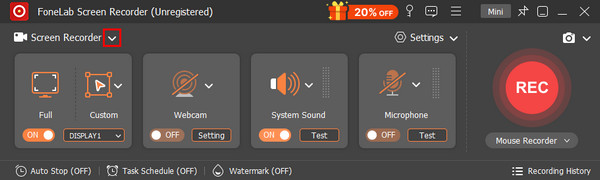
Steg 2 Klicka på pilknappen bredvid knappen Skärminspelare . Sedan visas rullgardinsmenyerna på skärmen. Klicka på knappen Telefoninspelare i alternativlistan.
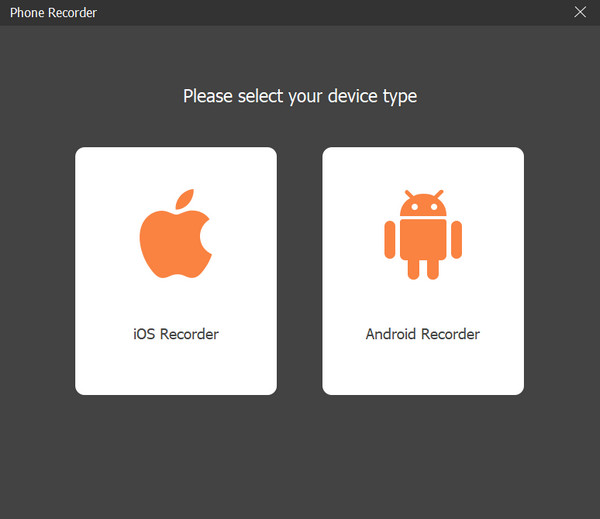
Steg 3 Verktyget visar ett annat gränssnitt. Klicka på knappen Android Recorder till höger för att se de rätta funktionerna för skärminspelning på Android-telefonen.
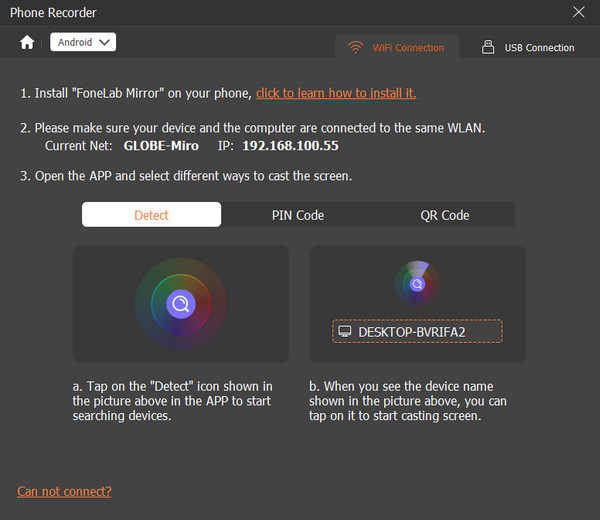
Steg 4 Du kan klicka på knappen USB-anslutning längst upp till höger. Anslut sedan Android-telefonen till datorn. Alternativt kan du också klicka på knappen Wi-Fi-anslutning längst upp till höger. Ladda ner FoneLab Mirror- appen för att slutföra processen. Android-telefonens skärm visas sedan i programvaran. Klicka på knappen Inspelning efteråt.
Del 5. Jämförelsetabell om skärminspelningsmetoder på Android
Metoderna från de föregående avsnitten är verkligen användbara för skärminspelning på Android. Här är deras enkla information. Se jämförelsetabellen nedan för snabb information om metoderna i det här inlägget.
| App/verktyg | Fördelar | Nackdelar | Krav |
| Snabbinställningar | Ingen installation behövs, god stabilitet och grundläggande funktioner. | Den har begränsade avancerade funktioner och fungerar inte för de senaste Android-telefonmodellerna. | Android 11 och senare versioner. |
| Glip-skärminspelare | 60fps och den har streamingstöd. | Den upplever ljudfördröjningar och kräver mer behörighet för intäktsgenerering. | Internetanslutning. |
| Mobizen Screen Recorder | Det är en pålitlig skärminspelarens app för flera användare. | Den lägger automatiskt till en vattenstämpel i gratisversionen, och dess prestanda beror på planen. | Internetanslutning. |
| FoneLab skärminspelare | Det är ett kraftfullt verktyg för stationära datorer, det har många anpassningsinställningar för din skärminspelning och det har grundläggande redigeringsverktyg. | Den har ingen mobilversion. | PC eller Mac. |
Del 6. Vanliga frågor om hur man skärminspelning på Android
Varför hittar jag inte skärminspelningsknappen på min Android?
Det finns otaliga anledningar till varför du inte hittar skärminspelningsknappen på din Android-telefon. För det första kanske Android-telefonen inte har en inbyggd skärminspelare. Du kanske också använder en begränsad profil från din Android-telefon. Du kan dock använda FoneLab Screen Recorder för att spela in din Android-telefonskärm.
Vilka Samsung-telefoner har skärminspelning?
De flesta Samsung-telefoner har en skärminspelningsfunktion. Äldre versioner har dock inte den. Några av Samsung-telefonerna som har skärminspelning är Samsung Galaxy S24 Ultra, Samsung Galaxy S23 Ultra, Samsung Galaxy S22 Ultra, Samsung Galaxy S21 Ultra, Samsung Galaxy S20 Ultra med flera.
Den här artikeln tar upp den pålitliga skärminspelaren på Android. FoneLab Screen Recorder är en av de bästa tack vare de enkla funktionerna och gränssnittet den erbjuder. Vill du utforska mer om detta skärminspelningsverktyg? Ladda ner det till din dator och upplev det själv!