
 iPhone Data Recovery
 iOS-systemåterställning
 IOS Data Backup & Restore
 iOS Unlocker
 iPhone Password Manager
 Platsväxlare
 Android Data Recovery
 Broken Android Data Extraction
 Android Data Backup & Restore
 Android Unlocker
 FoneTrans för iOS
 iPhone Data Eraser
 iPhone Cleaner
 HEIC Converter
 HyperTrans
 WhatsApp Transfer för iOS
 Mac Sweep
 Data Retriever
 Mac Data Retriever
 Video Converter Ultimate
 Screen Recorder
 Telefonspegel
- Del 1. Vad är Google Säkerhetskopiering och återställning
- Del 2. Så här återställer du Google Backup under den första installationen
- Del 3. Hur man återställer Google Backup efter den första installationen
- Del 4. Hur man återställer Android-data utan säkerhetskopiering med FoneLab Android Data Recovery
- Del 5. Jämförelse av dataåterställningsmetoder
- Del 6. Vanliga frågor om hur man återställer Android-telefon från Google Backup
 Återställ Android-data nu
Återställ förlorade / raderade iPhone-data inklusive foton, kontakter, videor, filer, samtalslogg och mer data från ditt SD-kort eller enhet.
Hur man återställer Android-telefonen korrekt från Google Backup
 Uppdaterad av
Kom och lär dig att återställa Google-säkerhetskopior av din Android-telefon med hjälp av rätt guider i följande avsnitt. Att återställa en säkerhetskopia kan göras av olika anledningar, och bland de vanligaste är dataförlust eller en enhetsuppgradering. Naturligtvis vill du återställa en säkerhetskopia om den innehåller en viktig fil som du kan ha förlorat på grund av oavsiktlig radering, oönskad formatering etc. Eller så vill du förmodligen flytta dina data till en ny enhet som du nyligen har köpt.
Oavsett är en Google-säkerhetskopia det primära alternativet för många användare som vill återställa sina Android-telefoner. Så om du tidigare har aktiverat Googles säkerhetskopieringsfunktion på din enhet och vill utföra en återställning, har du kommit till den bästa artikelguiden att följa. Varje avsnitt nedan innehåller korrekta procedurer för Google Backups olika återställningsmetoder. Ett bonusverktyg kommer också att introduceras för dem som inte sparade en säkerhetskopia i förväg.

Guide Lista
- Del 1. Vad är Google Säkerhetskopiering och återställning
- Del 2. Så här återställer du Google Backup under den första installationen
- Del 3. Hur man återställer Google Backup efter den första installationen
- Del 4. Hur man återställer Android-data utan säkerhetskopiering med FoneLab Android Data Recovery
- Del 5. Jämförelse av dataåterställningsmetoder
- Del 6. Vanliga frågor om hur man återställer Android-telefon från Google Backup
Del 1. Vad är Google Säkerhetskopiering och återställning
Innan vi gör något annat, låt oss först lära oss vad Googles säkerhetskopiering och återställning egentligen handlar om. Enkelt uttryckt. Googles säkerhetskopiering och återställning är Androids integrerade säkerhetsnät. Det är en sömlös, molnbaserad tjänst som är utformad för att skapa en kontinuerlig kopia av din enhets viktigaste data och säkert lagra den i ditt Google-konto.
Ja, det stämmer. Den här säkerhetskopieringsfunktionen fungerar automatiskt, så om du redan har aktiverat den behöver du inte längre göra en säkerhetskopieringsprocess varje gång. Nu, när en säkerhetskopia har sparats, kan du utföra en Android-återställningsprocess till samma eller en ny enhet, så att du kan njuta av data som du kan ha förlorat av olika anledningar eller omständigheter. Samtidigt inkluderar de datatyper som den här säkerhetskopieringsfunktionen stöder appar, kontakter, foton och videor, SMS- och MMS-meddelanden, samtalshistorik och mer.
Del 2. Så här återställer du Google Backup under den första installationen
Den primära återställningsmetoden för en Google-säkerhetskopia är under den initiala installationen av Android-telefonen. Den är främst för nya och nyligen återställda enhetsanvändare. Den låter dig återställa hela säkerhetskopian eller till och med bara de datatyper du vill ha. Du behöver inte heller oroa dig för komplikationer, eftersom det angivna återställningsalternativet visas omedelbart när du startar enheten. Du behöver sedan bara hantera anvisningarna och instruktionerna på skärmen tills du har återställt din Android-telefon från din Google-säkerhetskopia. Det går dock inte att återställa enskilda filer.
Var uppmärksam på den enkla åtgärden nedan för att återställa Android-telefonen från Googles säkerhetskopia under den första installationen:
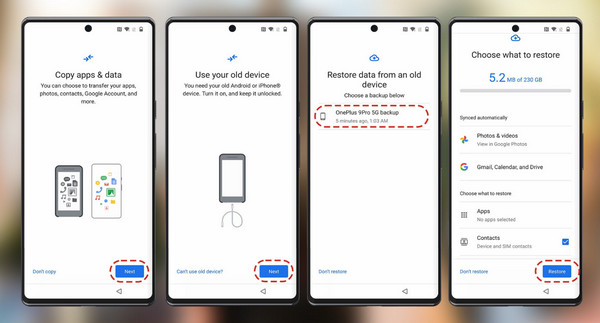
Steg 1 Starta din nya eller nyligen återställda Android-enhet och gå igenom den inledande installationen när du är klar. Snart kommer du till skärmen Kopiera appar och data , så tryck på knappen Nästa nedan.
Steg 2 Välj lämpliga alternativ på följande skärmar och logga in på Google-kontot som innehåller din säkerhetskopia när du blir ombedd. Välj sedan den säkerhetskopia du vill återställa när du blir tillfrågad. Du måste också markera de datakategorier du vill återställa innan du slutligen trycker på fliken Återställ .
Del 3. Hur man återställer Google Backup efter den första installationen
I motsats till vad många tror kan du fortfarande återställa din Google-säkerhetskopia efter att du har konfigurerat din Android-telefon. Förvänta dig dock inte samma fördelar och bekvämlighet som den tidigare processen, eftersom Googles dataåterställning efter den första installationen är mer begränsad, särskilt när det gäller de datatyper som stöds. Tyvärr kan den bara återställa specifik data, vilket är kontakter. Det kan utföras i Inställningar när som helst, så det spelar ingen roll hur länge det har gått sedan du konfigurerade Android-enheten. Du kommer fortfarande att kunna återställa den här datatypen enkelt.
Efterlikna den användarorienterade uppgiften nedan för att återställa telefonen från Googles säkerhetskopia efter den första installationen:
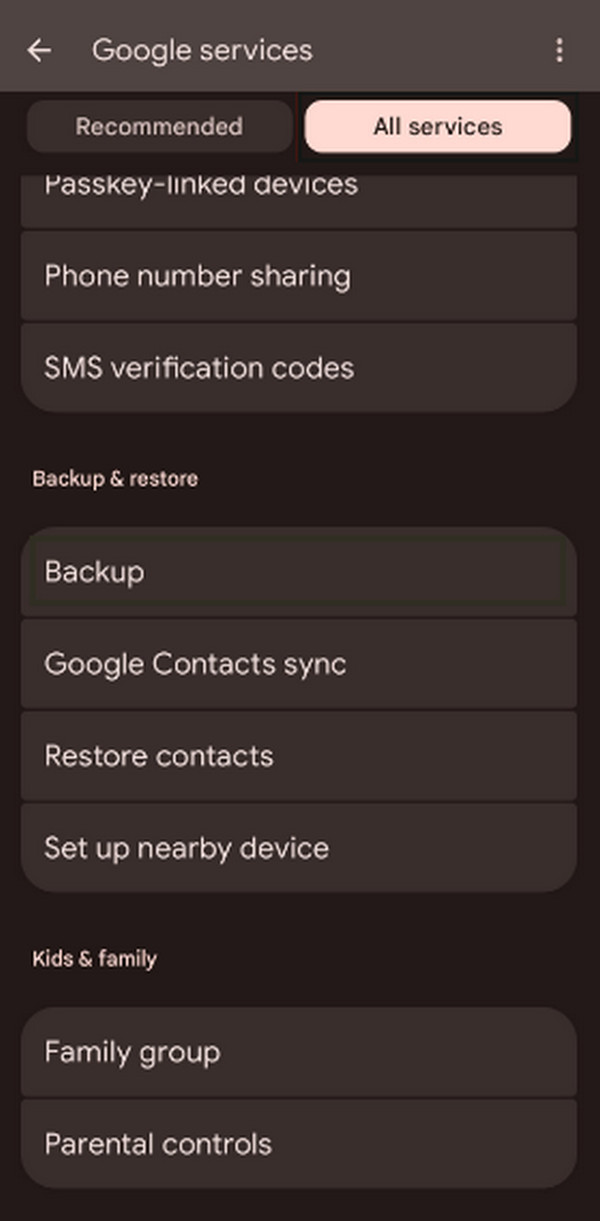
Steg 1 Eftersom din Android-enhet redan har konfigurerats, gå nu till appen Inställningar och gå direkt till dess Google- sektion. Tryck sedan på Alla tjänster längst upp till höger.
Steg 2 Flera Google-tjänster kommer då att presenteras på skärmen. Scrolla därför ner och under avsnittet Säkerhetskopiera och återställ väljer du Återställ kontakter och sedan Återställ på nästa skärm.
Del 4. Hur man återställer Android-data utan säkerhetskopiering med FoneLab Android Data Recovery
Vad händer om du inte aktiverade Googles säkerhetskopieringsfunktion i förväg? Inga problem. Android-dataåterställning är fortfarande möjlig så länge du har en effektiv lösning. I det här fallet är FoneLab Android Data Recovery det pålitliga programmet vi starkt rekommenderar, eftersom det erbjuder fördelar som kan vara mycket mer användbara än Googles säkerhetskopieringstjänst. Ja! Det beror på att det här programmet inte kräver en säkerhetskopia, utan en enkel enhetsanslutning för att återställa dina data.
FoneLab Android Data Recovery presenterar filer som har raderats från din Android-enhet, och du kan återställa dem när som helst. Till skillnad från en säkerhetskopia låter den dig också återställa filer individuellt. Du behöver inte återställa en hel datakategori bara för att återställa din önskade raderade fil, vilket gör processen mer bekväm, effektiv och mindre krångel. Dessutom är bland de bästa delarna att den är perfekt för nybörjare, tack vare dess omfattande gränssnitt.
Med FoneLab för Android kommer du att återställa förlorade / borttagna iPhone-data inklusive foton, kontakter, videor, filer, samtalslogg och mer data från ditt SD-kort eller enhet.
- Återställ foton, videor, kontakter, WhatsApp och mer data med lätthet.
- Förhandsgranska data innan återställning.
- Android-telefon- och SD-kortdata finns tillgängliga.
Se de smärtfria stegen nedan som ett exempel för att återställa Android-data utan säkerhetskopiering med FoneLab Android Data Recovery:
Steg 1 Öppna en betrodd webbläsare för att komma åt webbplatsen för FoneLab Android Data Recovery-verktyget. Välj bara dess Gratis nedladdning , så finns installationsfilen snabbt i dina nedladdningar. Använd den för att konfigurera och installera programmet, och när du är redo startar du dess gränssnitt på skrivbordet.
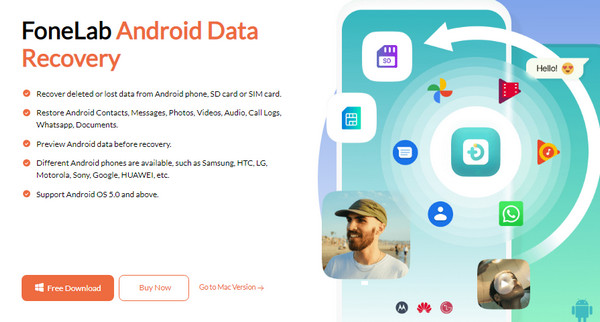
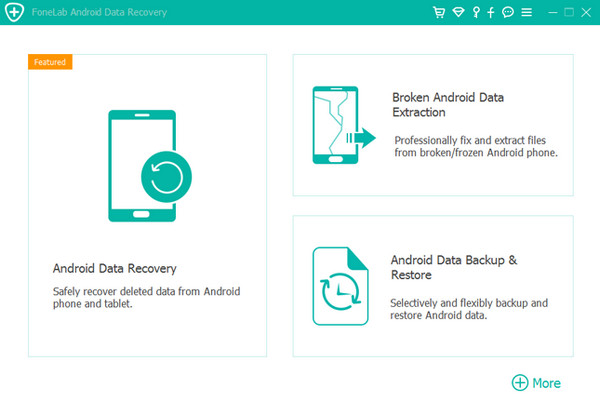
Steg 2 Klicka på Android Data Recovery när nyckelgränssnittet visas. Du måste ansluta din Android-enhet efteråt med en USB-kabel, och när programmet upptäcker den visas olika datatyper. Markera de du vill återställa och låt sedan verktyget skanna och visa dina filer.
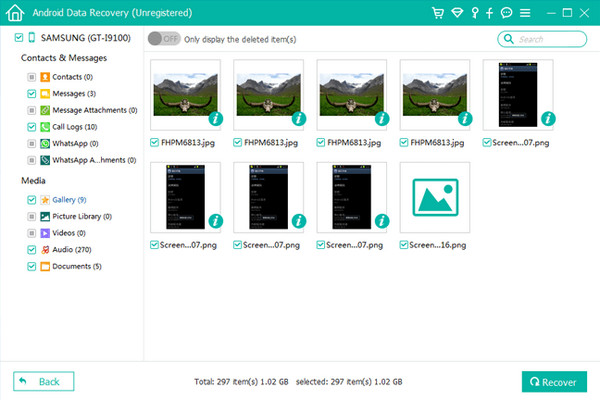
Steg 3. Bläddra sedan igenom varje datakategori i den vänstra kolumnen för att hitta de filer du planerar att återställa. Markera sedan deras kryssrutor tills du är nöjd med all vald data. Klicka sedan på knappen Återställ för att återställa de valda objekten.
Del 5. Jämförelse av dataåterställningsmetoder
| Metod | Google Backup | FoneLab Android Data Recovery |
| Kärnprincip | Molnbaserad, förebyggande säkerhetskopiering och synkroniserad återställning. | Datorbaserad återställning av raderad eller förlorad data direkt från enhetens lagring. |
| Huvudfördel | Sömlös, officiell och gratis för integrerad Android-dataåterställning. | Kraftfull livlina när säkerhetskopior misslyckas eller inte finns. Den kan återställa data som tros vara permanent förlorad. |
| Enkel användning | mycket bra | Utmärkt |
| Internet krävs | Ja | Nej |
Del 6. Vanliga frågor om hur man återställer Android-telefon från Google Backup
Kan jag återställa Googles säkerhetskopia utan internet?
Tyvärr kan du inte det. Google-säkerhetskopior kan bara återställas via internet, så det går inte att göra återställningen utan det. Prova istället FoneLab Android Data Recovery , eftersom det fungerar offline.
Hur lång tid tar det att återställa en Google-säkerhetskopia?
Det beror på olika faktorer. Återställningstiden beror på hur stor din säkerhetskopia är, hur snabb din internetanslutning är och mer.
En Google-säkerhetskopia löser olika problem med enhetsdata, som dataförlust. Men om du vill ha en mer bekväm metod kommer FoneLab Android Data Recovery att hjälpa dig avsevärt eftersom det, som nämnts, ger fler fördelaktiga funktioner för din dataåterställningsprocess.



