
 iPhone Data Recovery
 iOS-systemåterställning
 IOS Data Backup & Restore
 iOS Unlocker
 iPhone Password Manager
 Platsväxlare
 Android Data Recovery
 Broken Android Data Extraction
 Android Data Backup & Restore
 Android Unlocker
 FoneTrans för iOS
 iPhone Data Eraser
 iPhone Cleaner
 HEIC Converter
 HyperTrans
 WhatsApp Transfer för iOS
 Mac Sweep
 Data Retriever
 Mac Data Retriever
 Video Converter Ultimate
 Screen Recorder
 Telefonspegel
 Återställ Android-data nu
Återställ förlorade / raderade iPhone-data inklusive foton, kontakter, videor, filer, samtalslogg och mer data från ditt SD-kort eller enhet.
Hur man enkelt återställer raderade Instagram-chattar på Android
 Uppdaterad av
Är du redo att lära dig hur du återställer raderade Instagram-chattar på Android? Om du någonsin av misstag har raderat en värdefull konversation, viktig information eller en minnesfylld chatt på Instagram, är paniken du kanske har känt förståelig. Du kanske också trodde att meddelandena skulle vara borta för alltid, men här är några goda nyheter! Även om appen inte erbjuder ett alternativ för att ångra raderingen kan du fortfarande återställa chattarna med återställningsmetoder.
Om du därför har missat ett meddelande och inte läst det innan du raderade det, oavsett om det var en slump eller inte, kan du använda strategierna som rekommenderas i följande avsnitt. Allt du behöver göra är att lära dig och välja vilken som är bäst för din situation och utföra processen smidigt med hjälp av de medföljande instruktionerna. Missa inte därefter det extra återställningsprogrammet för olika datatyper på Android, som du kan ladda ner när som helst.

Guide Lista
Del 1. Begär officiell nedladdning av Instagram-data
Den officiella återställningsmetoden som Instagram erbjuder är att begära nedladdning av dess data. Det är den enklaste och säkraste metoden, eftersom den fungerar direkt med den data som Instagram lagrar på sina servrar. Det är dock viktigt att förstå dess primära begränsning. Tyvärr garanterar den här metoden bara återställning av aktuella chattar på ditt konto i det ögonblick du begär nedladdningen. Så de meddelanden du redan raderade för månader sedan kommer sannolikt inte längre att vara tillgängliga.
Oroa dig dock inte. Instagram anger att meddelanden efter radering kan finnas kvar i säkerhetskopior under en begränsad tid, vanligtvis upp till 30 dagar. De garanteras inte, så det är mest effektivt om du agerar snabbt efter en oavsiktlig radering, eller det vore bäst om du proaktivt laddar ner dina data regelbundet som säkerhetskopia när sådana problem med dataförlust uppstår.
Följ de smärtfria instruktionerna nedan för att förstå hur du återställer raderade Instagram-chattar på Android genom att begära en officiell nedladdning av Instagram-data:
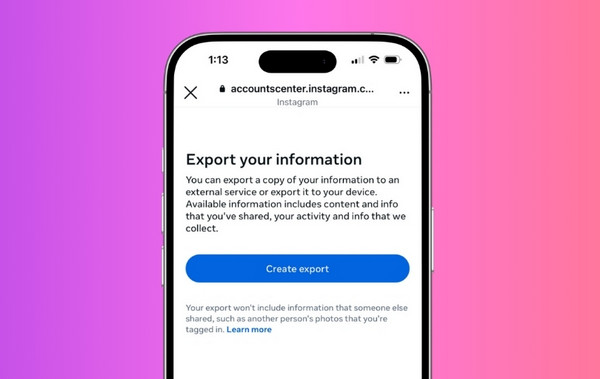
Steg 1 I din Instagram- app trycker du på trestapelsymbolen längst upp till höger och trycker på Kontocenter > Din information och behörigheter . Välj sedan Exportera din information.
Steg 2 Du kommer att hänvisas till en länk, så tryck på Skapa export och välj det Instagram-konto som innehåller din chatt. Välj sedan Exportera till enhet och välj dina önskade exportalternativ på nästa skärm. Tryck slutligen på Starta export och hitta önskad chatt när dina data har laddats ner.
Del 2. Kontrollera Android-aviseringshistoriken
Samtidigt kan det också vara bra att kontrollera din Android-enhets aviseringshistorik. Den här metoden förbises ofta, men det är faktiskt en snabb lösning som förlitar sig på en inbyggd Android-funktion. Om du inte vanligtvis rensar din aviseringshistorik kan utdrag ur dina förlorade Instagram-chattar fortfarande vara tillgängliga här. Således, även om du redan har raderat källan till meddelandet i Instagram-appen, har du fortfarande möjlighet att se förhandsgranskningen via snabbpanelen.
Följ de stressfria stegen nedan för att avgöra hur du återställer raderade Instagram-chattar på Android genom att kontrollera Androids aviseringshistorik:
Steg 1 Visa snabbpanelen på din Android genom att dra fingret från den övre skärmen till den nedre och visa din aviseringshistorik.
Steg 2 Som förväntat kommer olika aviseringar från olika appar att visas; bläddra därför igenom dem för att hitta önskad Instagram-chatt. När den hittats expanderar du den genom att trycka på nedåtpilen till höger.
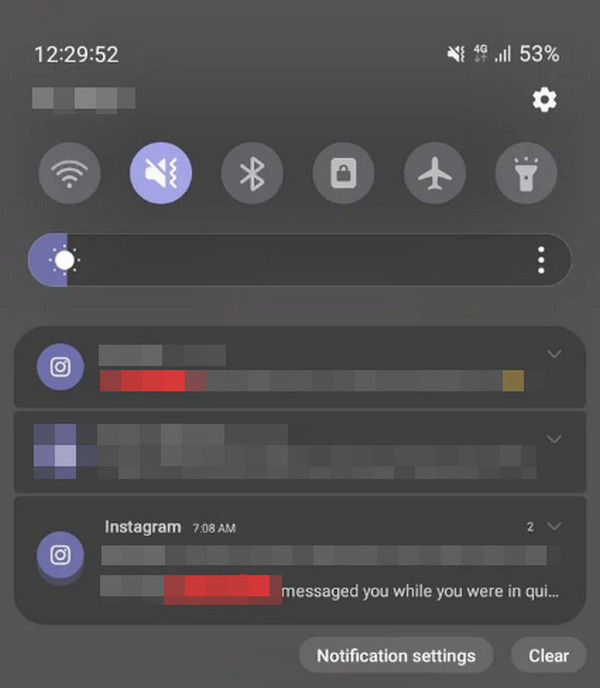
Att kontrollera aviseringshistoriken är mycket effektivt, särskilt om du inte har rensat den sedan du fick Instagram-meddelandet, men vet att det har betydande begränsningar. För det första kommer du inte att kunna se hela chatten eftersom de senaste meddelandeaviseringarna kommer att vara de enda tillgängliga. Dessutom måste Instagram-appens aviseringsfunktion vara aktiverad i förväg.
Del 3. Kontrollera speglade Facebook Messenger-chattar
Du kanske vet att Instagram och Facebook Messenger kan länkas samman, eftersom de båda ägs av Meta. Så om du tidigare har kopplat dina sociala mediekonton kan Instagram Direct-chattar ha speglats i Messenger-appen, vilket gör det till ett effektivt alternativt sätt att se ditt önskade Instagram-meddelande. Se bara till att du är inloggad på Facebook Messenger-kontot som är länkat till ditt Instagram. Funktionen för kommunikation mellan appar måste också vara aktiverad.
Följ den enkla proceduren nedan för att bemästra hur man återställer raderade Instagram-chattar på Android genom att kontrollera speglade Facebook Messenger-chattar.
Steg 1 Öppna din Android-enhets Messenger- app och välj Meny längst ner. När alternativen visas trycker du på Inställningar och väljer Se mer i Kontocenter längst ner.
Steg 2 På nästa skärm visas både dina Facebook- och Instagram-konton, vilket indikerar att de är länkade till varandra. Om inte, se till att du ansluter dem. På så sätt visas de speglade meddelandena när du återgår till Messenger-appens huvudgränssnitt.
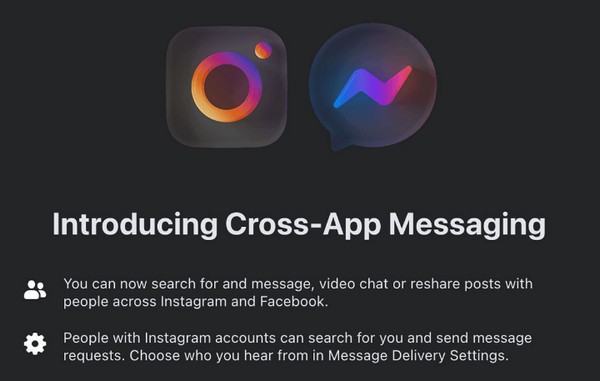
Tyvärr har Meta redan börjat ta bort möjligheten att spegla eller korsposta meddelanden för Instagram och Facebook Messenger sedan slutet av 2023. Om dina appar redan är uppdaterade till senare versioner kanske du därför inte längre kan kontrollera de speglade Facebook Messenger-chattarna från Instagram. Men du kanske kan försöka hämta raderade Facebook-meddelanden på Android med ovanstående metoder.
Del 4. Bonustips - FoneLab Android Data Recovery
Å andra sidan är Instagram-chattar inte den enda data du kanske vill återställa från din enhet. Om du vill utföra en Android-dataåterställning för dina andra filer, här är FoneLab Android Data Recovery . Det är ett dedikerat program som är utformat för att skanna din enhets interna lagring efter spår av raderad data, inklusive meddelanden, foton, videor, kontakter och mer. Sedan kan du återställa dina önskade objekt genom funktionens enkla process.
Dessutom är FoneLab Android Data Recovery inte bara utformat för erfarna användare. Även om det är första gången du provar ett återställningsprogram, kommer dess användarvänliga gränssnitt och omfattande funktioner att hjälpa dig att utföra dataåterställningsprocessen smidigt. Du kommer också att njuta av dess praktiska funktioner, som sökfältet som låter dig hitta filer snabbare och förhandsgranskningsfunktionen som låter dig se dina raderade data innan de raderas.
Med FoneLab för Android kommer du att återställa förlorade / borttagna iPhone-data inklusive foton, kontakter, videor, filer, samtalslogg och mer data från ditt SD-kort eller enhet.
- Återställ foton, videor, kontakter, WhatsApp och mer data med lätthet.
- Förhandsgranska data innan återställning.
- Android-telefon- och SD-kortdata finns tillgängliga.
Identifiera den förenklade operationen nedan som ett mönster för att återställa olika datatyper på Android med FoneLab Android Data Recovery:
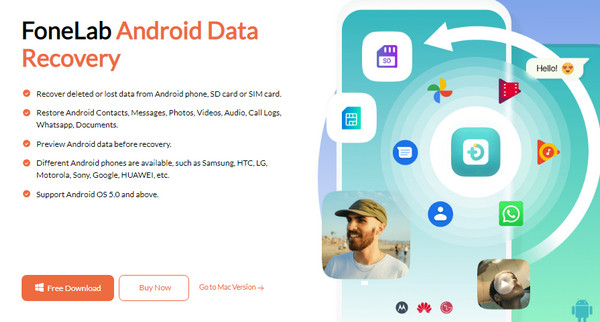
Steg 1. Spara först installationsfilen för FoneLab Android Data Recovery. Knappen Gratis nedladdning på deras webbplats gör att du har den i din mapp Nedladdningar . Ställ sedan in filen för att installera programmet. När det är klart, initiera dess huvudgränssnitt på skrivbordet.
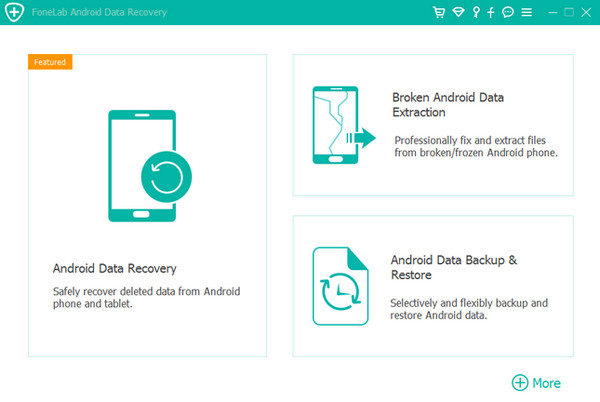
Steg 2 Välj Android Data Recovery när programmets viktigaste funktioner presenteras. Anslut sedan ändarna av en USB-kabel till din Android-enhet och dator för att upprätta anslutningen. Välj sedan de datatyper du vill skanna och visa i nästa gränssnitt när du uppmanas till det.
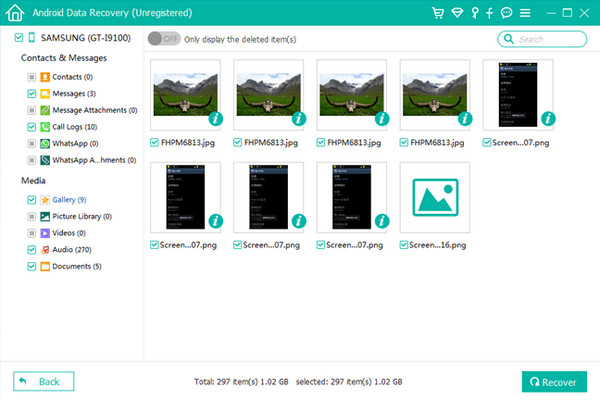
Steg 3. Därefter visas datakategorierna i den vänstra kolumnen. Markera var och en av dem för att se dina raderade filer och markera de du vill återställa. Tryck slutligen på Återställ.
Del 5. Vanliga frågor om hur man återställer raderade Instagram-chattar på Android
Kommer Instagram-chatten att raderas på mottagarens enhet om jag raderar den?
Nej, det kommer det inte att göra. Om du tar bort dina Instagram-chattar från ditt konto kommer det inte att påverka konversationen hos mottagaren. Meddelandena kommer att finnas kvar på mottagarens konto eller enhet.
Har Instagram en mapp för nyligen borttagna chattar?
Nej, det gör det inte. Till skillnad från inlägg och berättelser erbjuder inte Instagram en mapp som innehåller chattar som har raderats från kontot.
Att återställa raderade chattar på Instagram kan vara utmanande, men när du väl hittar en lämplig metod, som förslagen ovan, kommer en lyckad återställning att följa smidigt. Dessutom har FoneLab Android Data Recovery introducerats för att hjälpa dig med den vidare återställningsprocessen för andra datatyper.



