
 iPhone Data Recovery
 iOS-systemåterställning
 IOS Data Backup & Restore
 iOS Unlocker
 iPhone Password Manager
 Platsväxlare
 Android Data Recovery
 Broken Android Data Extraction
 Android Data Backup & Restore
 Android Unlocker
 FoneTrans för iOS
 iPhone Data Eraser
 iPhone Cleaner
 HEIC Converter
 HyperTrans
 WhatsApp Transfer för iOS
 Mac Sweep
 Data Retriever
 Mac Data Retriever
 Video Converter Ultimate
 Screen Recorder
 Telefonspegel
 Återställ PC-data nu
Återställ förlorade / raderade data från dator, hårddisk, flash-enhet, minneskort, digital kamera och mer.
Enastående guide om hur man återställer raderade filer på datorn
 Uppdaterad av
Flera personer frågar sig hur man återställer raderade filer på datorn, och om du är en av dem har du säkert kommit till rätt ställe. Oavsiktlig radering är ett vanligt problem för många, så det är inte längre förvånande att användare ofta frågar om effektiva lösningar för filåterställning. Detta är trots allt inte den enda möjliga anledningen, eftersom du kanske också bara ångrar att du raderade en specifik fil på din dator och vill återställa den.
Oavsett behöver du inte längre överdriva med att permanent förlora din raderade fil, eftersom det finns flera lösningar tillgängliga, och du måste bara välja den som passar dig och din Windows-dator bäst. Oavsett om du föredrar datorns inbyggda dataåterställningsmetod eller ett konkurrenskraftigt återställningsverktyg, kommer informationen i följande avsnitt att vara till hjälp, så kolla in dem.

Guide Lista
Del 1. Kontrollera papperskorgen
Du kommer att bli glad att upptäcka att Windows, precis som andra datorer, också erbjuder en mapp för raderade filer som kallas Papperskorgen. Om du är bekant med Macs papperskorgen fungerar den i princip på samma sätt, eftersom den innehåller de filer du har raderat från din dator. Ja, du läste rätt. Att ta bort dina data från deras ursprungliga mappar betyder inte att de omedelbart kommer att tas bort från datorn. De kommer att finnas kvar i den här mappen, vilket gör att du kan återställa filer från papperskorgen , så länge du inte har raderat dem permanent från den.
Följ de säkra instruktionerna nedan för att förstå hur du återställer raderade filer på datorn genom att kontrollera papperskorgen:
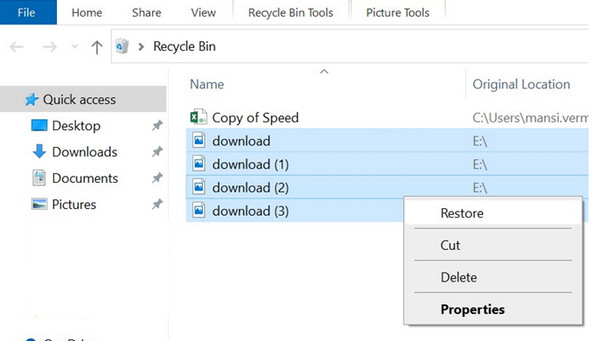
Steg 1 Leta reda på och initiera papperskorgen på skrivbordet. Du kan också hitta den genom att välja Windows- symbolen längst ner till vänster och skriva programmets namn.
Steg 2 När den öppnats, leta reda på den raderade filen du vill återställa och högerklicka på den. Välj sedan Återställ bland alternativen. Den återgår då till sin mapp före raderingen.
Del 2. Använd genvägen Ångra borttagning
Vad händer om du precis raderade filerna för en stund sedan, och du ännu inte har lämnat mappen eller utfört andra åtgärder? I det här fallet kommer det att vara enkelt att återställa filen, eftersom det bara krävs rätt tangentkombination för att återställa den inom en sekund. Just det. En genväg för att ångra borttagning är tillgänglig, och som namnet antyder låter den dig ångra borttagningen du just har gjort utan problem. Det är dock viktigt att notera att när du vidtar en annan åtgärd efter att ha raderat en fil kommer du inte längre att kunna ångra den.
Följ stegen nedan för att förstå hur man återställer raderade filer på datorn med hjälp av genvägen Ångra borttagning:
Steg 1 Som nämnts fungerar detta bäst direkt efter borttagningen, så se till att du inte gör några åtgärder som kan göra processen omöjlig först.
Steg 2. Tryck sedan på Ctrl + Z på tangentbordet så återställs dina raderade filer omedelbart. Alternativt kan du högerklicka och välja Ångra borttagning från alternativen.

Del 3. Återställ från filhistorik
Samtidigt kan Filhistorik också litas på om du har konfigurerat den på din dator. Om det är första gången du hör talas om den är Filhistorik Windows inbyggda säkerhetskopieringsfunktion som automatiskt sparar kopior av dina filer, till exempel foton, dokument, musikfiler etc. På så sätt kan du återställa den tidigare versionen av din fil om den oavsiktligt raderas, ändras eller förloras. Men som nämnts fungerar detta bara om du har aktiverat funktionen i förväg. Annars går det inte att återställa.
Efterlikna den förenklade uppgiften nedan för att avgöra hur man återställer raderade filer på datorn genom att återställa dem från Filhistorik:
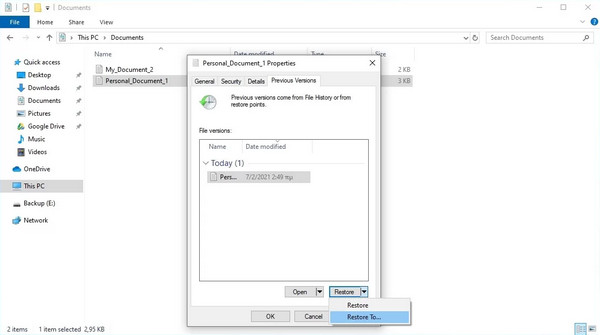
Steg 1 Gå först till datorns filutforskare och öppna mappen som tidigare innehöll din raderade fil.
Steg 2 Högerklicka sedan och klicka på Återställ tidigare versioner . När en lista med versioner visas väljer du den som fortfarande innehåller din raderade fil och väljer alternativet Återställ för att återställa den.
Del 4. Prova FoneLab Data Retriever
FoneLab Data Retriever , å andra sidan, är en lösning som inte har många krav för återställning av dina raderade filer. Oavsiktligt eller inte, kommer den att upptäcka och presentera filer som har raderats från din dator och låta dig återställa dem. Det spelar ingen roll om de redan har raderats ett tag; det här programmet kommer fortfarande att kunna läsa dem innan de skrivs över. Det stöder olika datatyper i olika format, inklusive bilder, meddelanden, ljud, videor och kontakter.
FoneLab Data Retriever - återställ data för borttagning / borttagning från dator, hårddisk, flash-enhet, minneskort, digitalkamera med mera.
- Återställ foton, videor, dokument och mer data med lätthet.
- Förhandsgranska data innan återställning.
Utöver det kommer du att tycka att FoneLab Data Retrievers intuitiva gränssnitt är en fördel, eftersom utvecklarna har utformat det speciellt för att göra allas dataåterställningsprocess smidig. Därför behöver du inte vara erfaren eller ha avancerad kunskap om verktyg som detta. Att bara förstå och navigera i riktlinjerna räcker för att återställa dina raderade PC-filer framgångsrikt.
Identifiera den smärtfria navigeringen nedan som ett mönster för hur man återställer permanent raderade filer från datorn med FoneLab Data Retriever:
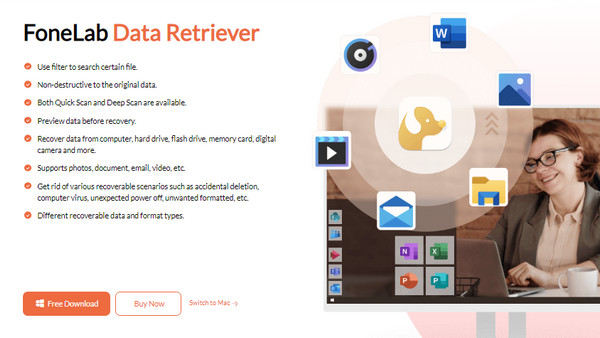
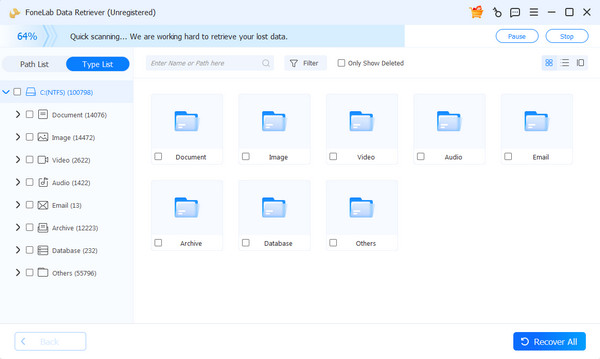
Steg 1 På FoneLab Data Retriever-webbplatsen väljer du alternativet Gratis nedladdning till vänster , så finns verktygets installationsprogram snabbt i dina nedladdningar . Använd det för att konfigurera återställningsprogrammet och göra det klart inom några ögonblick. Initiera sedan dess gränssnitt och välj lagring av de raderade filer du vill återställa.
Steg 2 När du är klar klickar du på fliken Starta skanning längst ner till höger för att programmet ska läsa filerna på den valda enheten. Följande skärm visar olika mappar och kategorier som du kan bläddra igenom för att hitta den raderade filen. Leta därför upp och markera din fil innan du markerar alternativet Återställ alla längst ner till höger.
Del 5. Jämförelse av filåterställningstekniker
| Aspect | Papperskorgen korgen~~POS=HEADCOMP | Ångra borttagning av genväg | File History | FoneLab Data Retriever |
| Primärt användningsfall | Lagrar tillfälligt raderade filer | Omedelbar återställning av raderingen | Schemalagd versionshantering och systemsäkerhetskopiering | Återställning efter permanent radering, formatering eller systemfel |
| Datalagrings | Tills manuell tömning | Endast omedelbara åtgärder (begränsat till nyligen genomförda operationer) | Baserat på säkerhetskopieringsschemat och lagringsinställningarna | Lagrar data i flera år, även efter nästan alla typer av raderingar |
| Enkel användning | Easy | Väldigt lätt | Moderate | Easy |
Del 6. Vanliga frågor om hur man återställer raderade filer på datorn
Går det att återställa överskrivna filer på en dator?
Ja, det är de. Om filerna raderades på grund av att de skrevs över, använd metoden Filhistorik eller FoneLab Data Retriever , eftersom båda dessa strategier är kapabla.
Är det gratis att återställa raderade filer?
Ja, det är det. De föreslagna återställningsmetoderna ovan är mestadels gratis, så det kommer inte vara något problem att återställa dina raderade filer.
Oavsett vilken metod du vill använda för att återställa filer på din dator behöver du inte oroa dig för någon komplicerad navigering. Alla förslag ovan, även den professionella FoneLab Data Retriever , är användarvänliga, så tveka inte att installera den när det behövs.



