
 iPhone Data Recovery
 iOS-systemåterställning
 IOS Data Backup & Restore
 iOS Unlocker
 iPhone Password Manager
 Platsväxlare
 Android Data Recovery
 Broken Android Data Extraction
 Android Data Backup & Restore
 Android Unlocker
 FoneTrans för iOS
 iPhone Data Eraser
 iPhone Cleaner
 HEIC Converter
 HyperTrans
 WhatsApp Transfer för iOS
 Mac Sweep
 Data Retriever
 Mac Data Retriever
 Video Converter Ultimate
 Screen Recorder
 Telefonspegel
- Konvertera AVCHD till MP4
- Konvertera MP4 till WAV
- Konvertera MP4 till WebM
- Konvertera MPG till MP4
- Konvertera SWF till MP4
- Konvertera MP4 till OGG
- Konvertera VOB till MP4
- Konvertera M3U8 till MP4
- Konvertera MP4 till MPEG
- Bädda in undertexter i MP4
- MP4-delare
- Ta bort ljudet från MP4
- Konvertera 3GP-videor till MP4
- Redigera MP4-filer
- Konvertera AVI till MP4
- Konvertera MOD till MP4
- Konvertera MP4 till MKV
- Konvertera WMA till MP4
- Konvertera MP4 till WMV
Genomgångsguide om hur man redigerar en video på rätt sätt
 Uppdaterad av
Hälsningar! Hur redigerar du en video ordentligt? Jag fick i uppdrag att redigera bilderna som mina arbetskamrater hade tagit för vårt projekt. Men efter att ha funderat på vilken redigeringsapp eller vilket program jag skulle använda, insåg jag att jag fortfarande har ingen aning om videoredigering. Jag har provat det med foton, men jag tycker att videor är svårare, så jag behöver verkligen hjälp. Snälla någon, ge mig en hand och berätta för mig de rätta redigeringsmetoderna.
Videoredigering har blivit en viktig färdighet för personliga eller professionella ändamål. Till exempel, som i scenariot ovan, har din grupp ett videoprojekt för jobbet eller skolan, och du fick i uppdrag att redigera. Eller så är en födelsedag, ett bröllop eller ett annat firande på gång och du vill producera en videopresentation för någon du älskar. Många fall kan uppstå när som helst.
Därför måste du känna till de mest grundläggande men effektiva videoredigeringsstrategierna. På så sätt kan du vara redo när en sådan situation plötsligt uppstår. Som sagt, bläddra bland delarna vi tillhandahållit nedan, eftersom de innehåller korrekta redigeringstekniker. Standard och pålitliga redigerare för olika plattformar kommer att introduceras, så förvänta dig effektiva processer för din videoredigering.

Guide Lista
Del 1. Hur man redigerar en video på en dator
De två programmen nedan är de bästa videoredigeringsstrategierna på en dator. Du behöver bara välja ett lämpligt program om din dator kör macOS eller Windows. Vi garanterar att de båda är effektiva, särskilt eftersom många har använt dem för videoredigering i flera år.
Alternativ 1. Redigera video med FoneLab Video Converter Ultimate
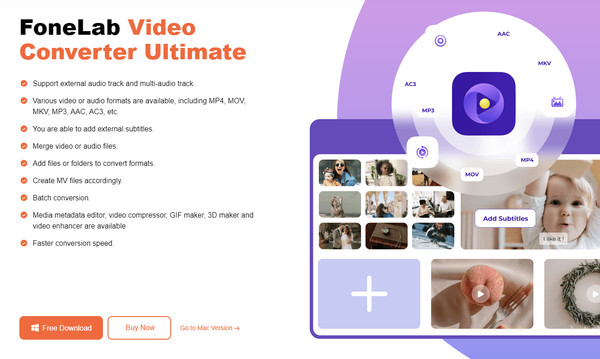
När det gäller videoredigering toppar FoneLab Video Converter Ultimate listan för både nybörjare och proffs. Du kanske blir förvirrad eftersom namnet antyder att det är en konverterare, men inga problem. Det här programmet har en verktygsfält avsedd för dess specialiserade videoredigeringsfunktioner, och de är ofta märkta som bättre än de flesta redigeringsprogram. Det erbjuder många grundläggande till avancerade funktioner för att förbättra dina videor , inklusive videobeskärning , trimmer , sammanslagning , reversering, rotering, färgkorrigering, hastighetskontroll och mer.
Video Converter Ultimate är den bästa programvara för video- och ljudkonvertering som kan konvertera MPG / MPEG till MP4 med snabb hastighet och hög bild / ljudkvalitet.
- Konvertera alla video / ljud som MPG, MP4, MOV, AVI, FLV, MP3, etc.
- Stöd 1080p / 720p HD- och 4K UHD-videokonvertering.
- Kraftfulla redigeringsfunktioner som Trim, beskär, rotera, effekter, förbättra, 3D och mer.
Således kan du förvänta dig en professionell utdata när du navigerar FoneLab Video Converter Ultimates gränssnitt för dina videor. Dessutom är videoredigering inte den enda funktionen det erbjuder. Eftersom det här verktyget är en känd konverterare låter det dig spara din utdata i önskade format, särskilt eftersom många stöds. Samtidigt finns andra fördelaktiga funktioner, som mediametadataredigerare , komprimerare och vattenstämpelborttagare , tillgängliga för ytterligare mediehantering.
Följ den praktiska guiden nedan som ett mönster för hur man redigerar en video på Windows eller Mac med FoneLab Video Converter Ultimate :
Steg 1 Spara FoneLab Video Converter Ultimates fil via knappen Gratis nedladdning på den officiella webbplatsen . Klicka direkt på den om du använder Windows, men välj Gå till Mac-version först om det är Mac. Det dröjer inte länge innan den visas i avsnittet Nedladdningar , så öppna den därifrån för att installera redigeringsverktyget. Programmets beskrivningar och statusfält visas, så vänta tills du kan starta det.
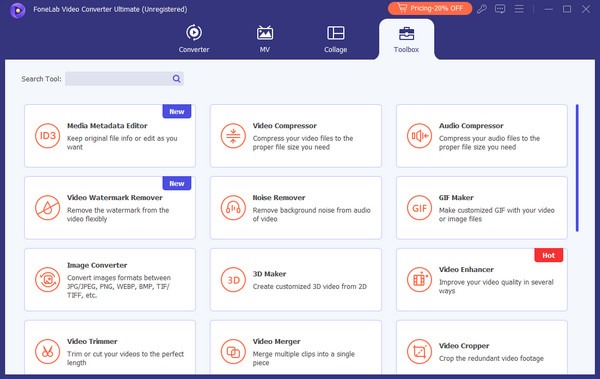
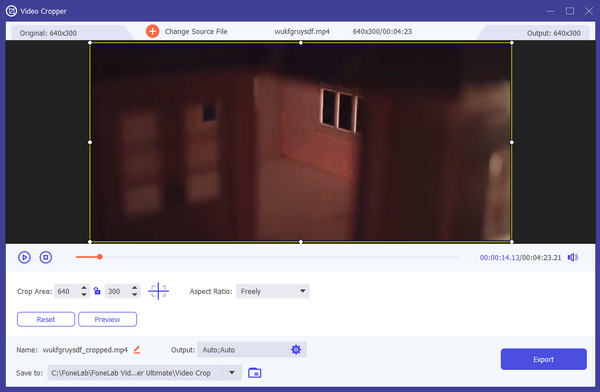
Steg 2. Konverteraren välkomnar dig när programmet startas, så klicka på Verktygslådan i det övre området för att se videoredigerarna. Du kan först välja Video Watermark Remover om du vill ta bort en irriterande logotyp från videon. Video Enhancer finns också där för att förbättra kvaliteten. Eller välj Noise Remover för att ta bort onödigt bakgrundsljud från videon.
Steg 3 Anta att du har valt Videobeskäraren . Välj plussymbolen i popup-fönstret och öppna sedan din video från mappen som visas. När förhandsgranskningen visas i gränssnittet navigerar du bland alternativen, som Beskärningsområde och Bildförhållande, tills du får önskad videoutgång. Välj sedan önskat format via alternativet Utdata och klicka sedan på Exportera.
Video Converter Ultimate är den bästa programvara för video- och ljudkonvertering som kan konvertera MPG / MPEG till MP4 med snabb hastighet och hög bild / ljudkvalitet.
- Konvertera alla video / ljud som MPG, MP4, MOV, AVI, FLV, MP3, etc.
- Stöd 1080p / 720p HD- och 4K UHD-videokonvertering.
- Kraftfulla redigeringsfunktioner som Trim, beskär, rotera, effekter, förbättra, 3D och mer.
Alternativ 2. Redigera video via iMovie
Samtidigt är iMovie Apples förinstallerade program för de flesta av dess produkter, särskilt macOS. Därför är dess främsta fördel att den inte behöver en installation eftersom du kan komma åt den när som helst på din Mac. Men eftersom detta är fallet bör du också förvänta dig att det inte är tillgängligt på Windows och andra datorsystem. Den är enbart byggd för Apple-enheter och erbjuder olika videoredigeringsfunktioner, inklusive teman, videoeffekter, trimning, flyttning, delning av klipp och mer. Därför kommer dess grundläggande funktioner till stor hjälp, särskilt för nybörjare.
Tänk på den enkla operationen nedan för att redigera en video på en Mac-dator via iMovie:
Steg 1 Öppna iMovie från din Macs Launchpad och klicka sedan på Media , Projekt eller Teater beroende på ditt föredragna videoprojekt. När alternativen visas väljer du Skapa ny och väljer sedan din video från mediefilerna.
Steg 2. Vyn förhandsgranskas i iMovie-gränssnittet, tillsammans med de tillgängliga redigeringsverktygen. Tidslinjen visas nedan, så hantera alternativen tills du uppnår önskad videoförbättring. När du är nöjd väljer du symbolen Dela för att spara resultatet.
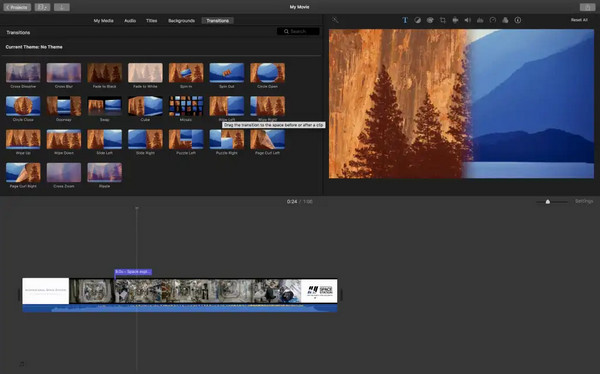
Förutom dess otillgänglighet för andra datorer, är en annan nackdel med iMovie att dess utdata förbrukar för mycket utrymme. Den stöder 4K-video, vilket är bra, men se till att din lagring är redo. Annars kommer alla redigeringar du har gjort att gå till spillo om de inte sparas på grund av otillräckligt utrymme.
Video Converter Ultimate är den bästa programvara för video- och ljudkonvertering som kan konvertera MPG / MPEG till MP4 med snabb hastighet och hög bild / ljudkvalitet.
- Konvertera alla video / ljud som MPG, MP4, MOV, AVI, FLV, MP3, etc.
- Stöd 1080p / 720p HD- och 4K UHD-videokonvertering.
- Kraftfulla redigeringsfunktioner som Trim, beskär, rotera, effekter, förbättra, 3D och mer.
Del 2. Hur man redigerar en video på en mobil enhet
Å andra sidan, om du bara planerar att redigera på en mobil enhet på grund av dess bekvämlighet, kommer strategierna nedan att vara lämpliga. Vi har förberett både de rätta videoredigeringsmetoderna för Android och iPhone, så se upp och använd lämplig inbyggd app för din enhet. Tillräcklig information kommer att ges.
Metod 1. Redigera video på Android Gallery-appen
Du kan lita på Galleri-appens inbyggda redigeringsfunktion när du redigerar videor på Android. Det kräver ingen installation, och du kan omedelbart använda dess funktioner genom att trycka på knappen Redigera medan du tittar på din video i Galleri. Olika redigeringsfunktioner är tillgängliga för att enkelt förbättra din mediefil. Du kan trimma videoklippet, justera dess hastighet, lägga till önskat filter, justera ljusstyrka, exponering, kontrast, högdagrar, etc., lägga till text, ritningar eller klistermärken och ändra volymen. Den erbjuder en handfull funktioner som hjälper dig att förbättra din valda video.
Notera de problemfria anvisningarna nedan för att redigera video i Android Gallery-appen:
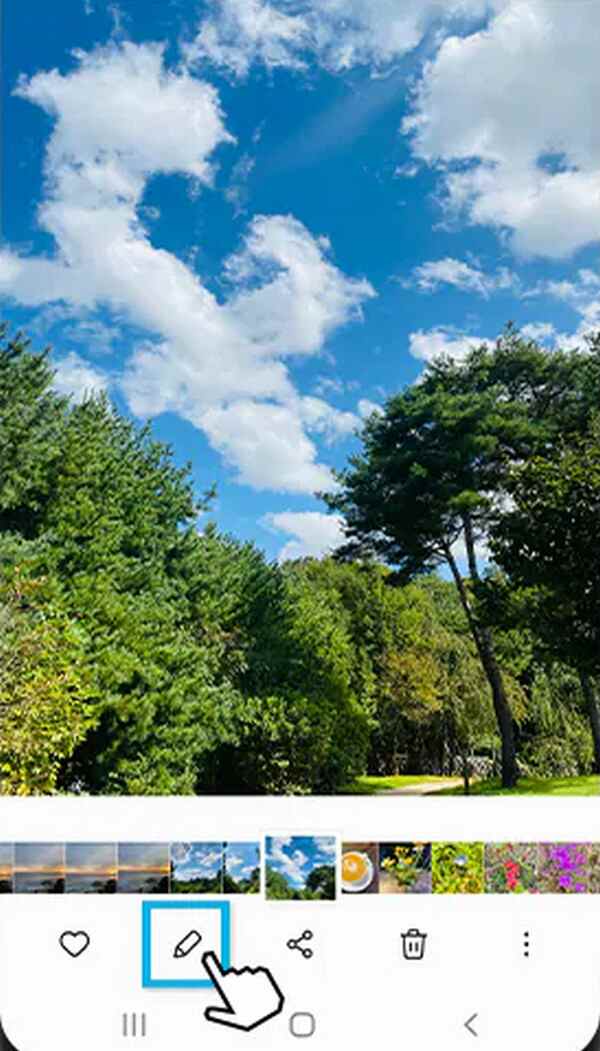
Steg 1 Gå till Androids Galleri- app och öppna videon du vill redigera. Tryck sedan på knappen Redigera eller Penna längst ner, så visas redigeringsfunktionerna snabbt.
Steg 2 En annan omgång alternativ visas nedan, men den här gången är de alla avsedda för videoredigering. Använd dem därför för att förbättra din video och tryck på alternativet Klar när du är klar.
Denna standardredigeringsfunktion är perfekt om du bara söker enkel videoredigering. Men om du vill höja nivån på ditt spel skulle det vara bättre att använda en dator och installera en professionell som FoneLab Video Converter Ultimate eftersom det låter dig göra fler förbättringar av dina videor.
Video Converter Ultimate är den bästa programvara för video- och ljudkonvertering som kan konvertera MPG / MPEG till MP4 med snabb hastighet och hög bild / ljudkvalitet.
- Konvertera alla video / ljud som MPG, MP4, MOV, AVI, FLV, MP3, etc.
- Stöd 1080p / 720p HD- och 4K UHD-videokonvertering.
- Kraftfulla redigeringsfunktioner som Trim, beskär, rotera, effekter, förbättra, 3D och mer.
Metod 2. Redigera video på iPhone Photos App
Om Android-enheter har Galleri, har iPhones å andra sidan Foton. När du tittar på dina videor i den här appen får du alternativet Redigera, och funktionerna visas omedelbart när du väljer det. Det fungerar på samma sätt som den tidigare editorn men med lite andra funktioner. Foto-appen låter dig justera videons exponering, högdagrar, skuggor, kontrast, etc., och lägga till olika filter. Du kan beskära, vända och hantera dess orientering tills du är nöjd.
Ta till dig de användarvänliga stegen nedan för att bemästra hur du redigerar video i iPhone Photos-appen:
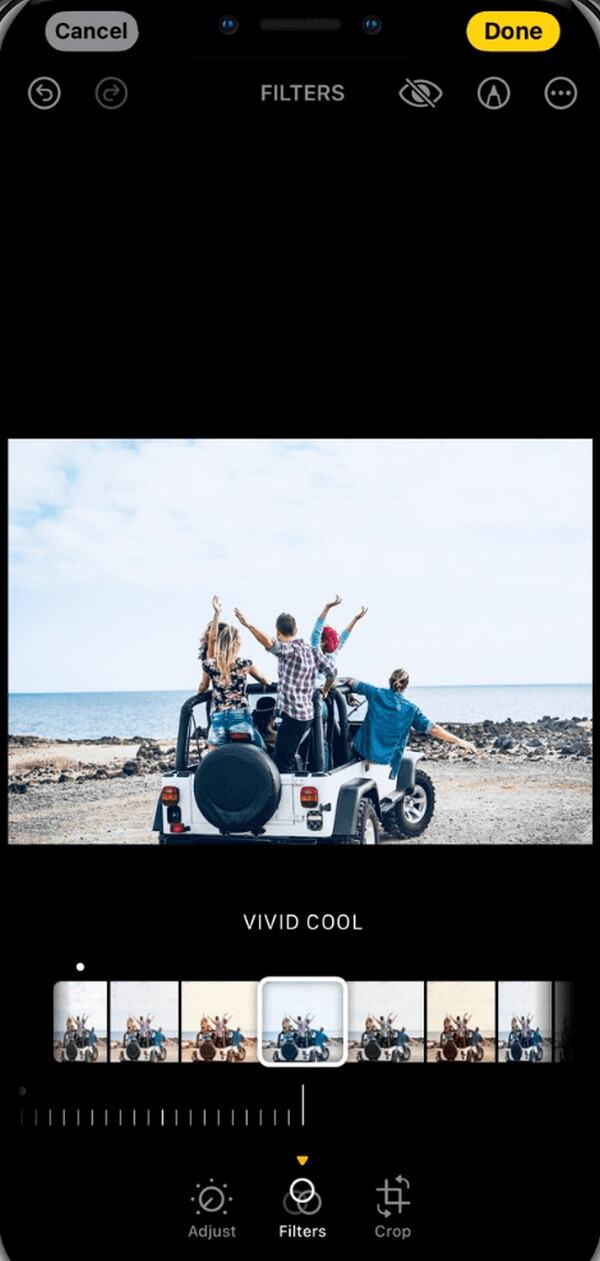
Steg 1 Visa din videofil i iPhones fotogränssnitt och välj sedan alternativet Redigera högst upp. Redigeringsfunktionssymbolerna visas då högst upp och längst ner på skärmen.
Steg 2 Välj din föredragna redigerare, till exempel Justera, Filter eller Beskär, för att redigera och förbättra videon tills du är nöjd med ändringarna. Tryck sedan på Klar för att spara videon efteråt.
Du kanske tycker att fotoappens redigeringsfunktioner är de mest begränsade jämfört med andra eftersom funktionerna bara är grundläggande. Om så är fallet, prova iMovie-appen för ytterligare ändringar eftersom den också är tillgänglig på iPhone. Men om du har en dator och vill uppleva den bästa produktionen, skulle FoneLab Video Converter Ultimate fortfarande vara bäst eftersom den erbjuder de flesta funktionerna.
Del 3. Vanliga frågor om Redigera video
Kan jag redigera mina videor gratis?
Ja, det kan du. De flesta av de redigerare vi föreslog ovan är gratis, särskilt eftersom de är inbyggda i enheterna. De kan lätt nås utan kostnad, så manövrera dem på din dator eller mobila enheter.
Är det möjligt att förbättra min videokvalitet genom att redigera?
Ja, det är det. Rätt redigeringsfunktioner, som färgkorrigering, ljusstyrka och kontrast med mera, kan förbättra din videokvalitet. Utöver det hjälper det att spara den i ett högkvalitativt format. FoneLab Video Converter Ultimate passar i det här fallet, så kolla in det i del 1, alternativ 1.
Video Converter Ultimate är den bästa programvara för video- och ljudkonvertering som kan konvertera MPG / MPEG till MP4 med snabb hastighet och hög bild / ljudkvalitet.
- Konvertera alla video / ljud som MPG, MP4, MOV, AVI, FLV, MP3, etc.
- Stöd 1080p / 720p HD- och 4K UHD-videokonvertering.
- Kraftfulla redigeringsfunktioner som Trim, beskär, rotera, effekter, förbättra, 3D och mer.
Förstå och tillämpa informationen ovan, så garanterar vi att dina videor kommer att förbättras snabbt. Men om du vill förbättra dina redigeringsfärdigheter kan du prova FoneLab Video Converter Ultimate.



