
 iPhone Data Recovery
 iOS-systemåterställning
 IOS Data Backup & Restore
 iOS Unlocker
 iPhone Password Manager
 Platsväxlare
 Android Data Recovery
 Broken Android Data Extraction
 Android Data Backup & Restore
 Android Unlocker
 FoneTrans för iOS
 iPhone Data Eraser
 iPhone Cleaner
 HEIC Converter
 HyperTrans
 WhatsApp Transfer för iOS
 Mac Sweep
 Data Retriever
 Mac Data Retriever
 Video Converter Ultimate
 Screen Recorder
 Telefonspegel
 Överför telefondata nu
Överför data från iPhone, Android, iOS, Dator till var som helst utan förlust.
- Överför data från ett Micro SD-kort till en annan Android
- Hur man överför bilder från en telefon till en annan
- Hur man överför foton från gammal LG-telefon till dator
- Hur man överför foton från en gammal Samsung till en annan Samsung
- Överför kontakter från Samsung till iPhone
- Överför data från LG till Samsung
- Överför data från den gamla surfplattan till den nya
- Överför filer från Android till Android
- Överför iCloud Photos till Android
- Överför iPhone-anteckningar till Android
- Överför iTunes Music till Android
4 bästa Android-filöverföringsprocesser att överväga
 Uppdaterad av
Android-telefonen kan lagra hundratals eller tusentals filer på sitt lagringsutrymme, oavsett hur litet det är. Användare använder ofta Android-telefoner för att lagra sina filer på grund av de komplexa datatyper de stöder. Lagringsutrymmet är dock inte tillräckligt för att lagra enorma filstorlekar, särskilt för de äldre versionerna. Så Android-telefonanvändare väljer att överföra filer från sina enheter för att frigöra lagringsutrymme.
I den här artikeln diskuteras fyra Android-filöverföringsmetoder som du kan välja mellan för att överföra filer från din Android-telefon till andra enheter. Scrolla nedan för att hitta och välja den du tycker är mest bekväm.

Guide Lista
Del 1. Bästa Android-filöverföring - FoneLab HyperTrans
Det bästa verktyget för filöverföring på Android är FoneLab HyperTrans . Det är ett tredjepartsverktyg som enkelt kan överföra filer från din Android-telefon till en annan Android-telefon, iPhone, iPad eller PC. Programmet är bäst för nybörjare eftersom det bara innehåller ett enkelt gränssnitt och funktioner för att överföra filer från Android-telefonen.
Överför data från iPhone, Android, iOS, Dator till var som helst utan förlust.
- Flytta filer mellan iPhone, iPad, iPod touch och Android.
- Importera filer från iOS till iOS eller från Android till Android.
- Flytta filer från iPhone / iPad / iPod / Android till datorn.
- Spara filer från dator till iPhone / iPad / iPod / Android.
Meddelanden, kontakter, foton, videor och musik är några av de datatyper som stöds. Den använder en USB-anslutning för att ansluta Android-telefonen till datorn eller andra enheter. På så sätt behöver du inte lita på internetanslutningens styrka. Stegen nedan hjälper dig att förstå hur du använder det här verktyget.
Steg 1 Gå till FoneLab HyperTrans huvudwebbplats . Välj sedan knappen Gratis nedladdning från huvudskärmen. Leta sedan reda på den nedladdade filen och konfigurera den, beroende på vilka behörigheter som krävs. Installera och öppna verktyget på din dator för att starta processen med att överföra dina Android-telefonfiler till olika enheter.

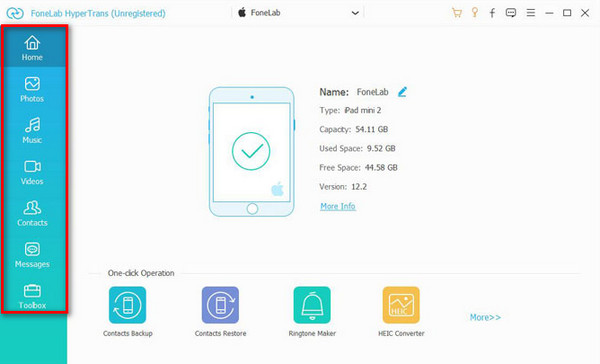
Steg 2 Skaffa en USB- kabel och se till att du ansluter Android-telefonen försiktigt. Om du överför Android-filer till en iPad eller iPhone måste du ansluta dem med samma process. Välj sedan den datatyp du vill överföra på vänster sida av huvudgränssnittet. Verktyget kommer att söka igenom de tillgängliga filerna från din Android-telefon.
Steg 3 Resultaten visas på nästa skärm. De visas omedelbart efter att verktygets skanningsprocess är klar. De klassificeras också i verktygets mapp. Välj de data du vill överföra innan du flyttar dem till den andra enheten.
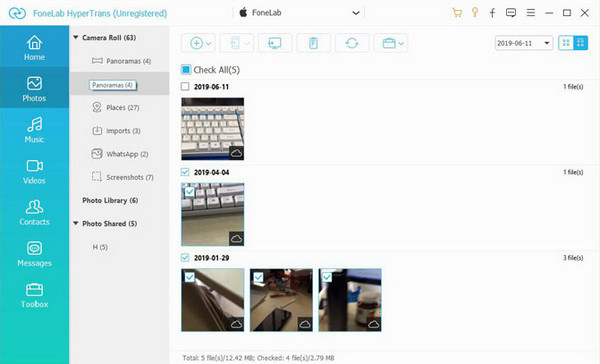
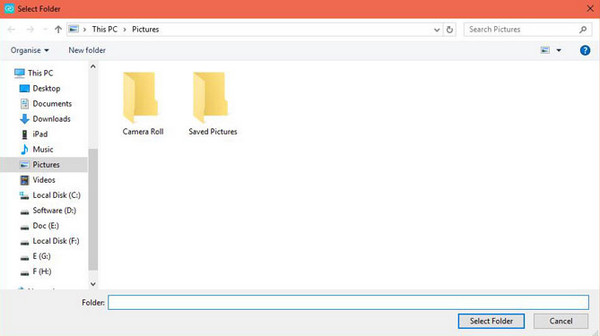
Steg 4. Välj nu knappen Telefon eller Dator högst upp. Det beror på vart du vill överföra Android-telefonfilerna. Datoralbumet visas efteråt och frågar dig var du vill lagra Android-telefonfilerna du överför. Välj önskad mapp och klicka på Välj mapp för att börja överföra dem.
Del 2. Snabbdelningsapp för Windows
Quick Share är en gratis överföringstjänst för de flesta datatyper på din Android-telefon. Den har ett filöverföringsläge på Android som låter dig överföra filer trådlöst från Android till PC . Den är känd för sin höga hastighet för överföringsprocessen, oavsett filstorleken du flyttar. Den har dock höga hårdvaru- och drivrutinskrav. Det betyder att den inte rekommenderas för användare som har äldre versioner. Dessutom vill vissa användare inte använda den eftersom alla kan upptäcka dig, och vem som helst kan skicka filer till dig. Slutligen kräver den att du placerar enheterna i närheten på grund av begränsningar i avståndet. Stegen för att använda Quick Share för Windows visas nedan.
Steg 1 Se till att du har laddat ner Quick Share till din dator. Gå sedan till de data du vill överföra från din Android-telefon. Markera alla samtidigt så visas fler alternativ längst ner i huvudgränssnittet. Välj knappen Dela i mitten. Välj knappen Quick Share från alternativlistan.
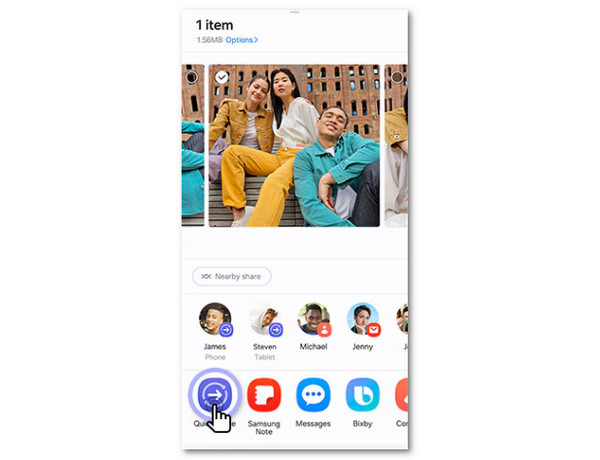
Steg 2 Snabbdelningsgränssnittet visas på din Android-telefon. Välj sedan datornamnet från avsnittet Dela till mina enheter längst upp till vänster i gränssnittet. Alternativt kan du också klicka på QR-kod -knappen längst upp till höger i det lilla fönstret . Du kan använda koden för att skanna den till enheter som stöder den för framtida överföringsprocesser.
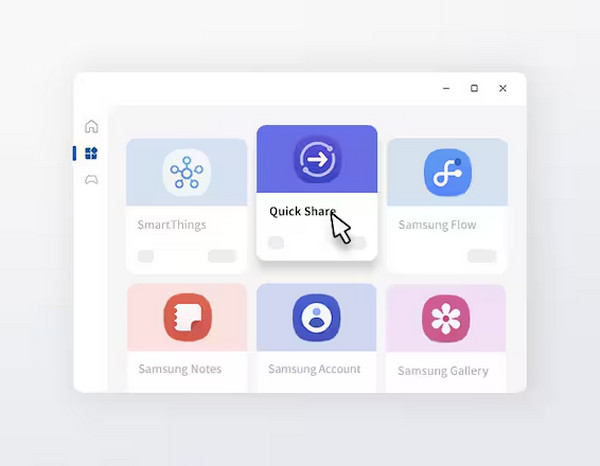
Steg 3. Öppna programmet Quick Share på din dator. Därefter visas ett litet fönster i Windows. Välj knappen Acceptera på skärmen för att låta enheten acceptera filerna. Överföringsprocessen startar omedelbart. Du behöver bara vänta på att den ska vara klar.
Del 3. Android-filöverföring för Mac
En Android-telefon har en Android USB-filöverföringsfunktion. Faktum är att den här funktionen ofta används för att överföra foton från Android till Mac . Förutom foton kan den här funktionen överföra din musik, dokument, videor och andra datatyper. Det kräver bara att du har en USB-kabel för processen och att du har rätt behörighet för att aktivera den. Den här metoden är dock den långsammaste av alla överföringsprocedurer i det här inlägget. Ju större filer du överför, desto längre tid tar det att överföra processen. Vill du använda den här funktionen? Se de mest detaljerade stegen nedan för att lära dig hur du använder den.
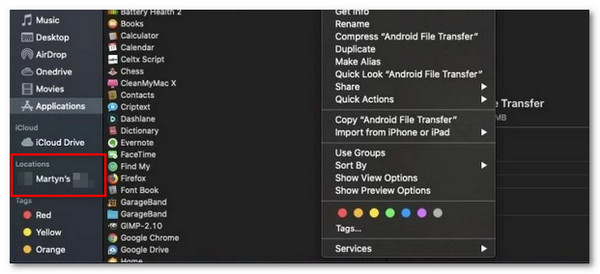
Steg 1. Skaffa en USB- kabel och anslut Android-telefonen till datorn. Välj sedan Android File Transfer från Android-telefonen för att få rätt funktion. Öppna sedan Finder- verktyget på din Mac, och du bör se Android-telefonens namn på vänster sida av huvudgränssnittet. Klicka på det efteråt.
Steg 2 Markera de filer du vill överföra. Kopiera och klistra sedan in dem i Mac-mappen för att flytta dem.
Del 4. Online Android-filöverföring
Det finns verktyg som inte längre kräver nedladdning av filöverföring för Android. Den främsta anledningen är att du kan använda dem online eftersom de inte har en version för datorer eller appar. Du behöver bara besöka deras webbplatser för att använda dem, som till exempel Send Anywhere. Detta onlineprogram har ett enkelt gränssnitt som passar bäst för nybörjare. Det rekommenderas dock inte för proffs på grund av de begränsade funktioner det stöder.
Dessutom stöder det här verktyget begränsade datatyper. Det kan bara överföra ljud, videor och foton. Andra datatyper som inte stöds kommer inte att kunna importeras. Ta reda på hur onlineverktyget fungerar för att överföra dina Android-telefonfiler till andra enheter med hjälp av stegen nedan.
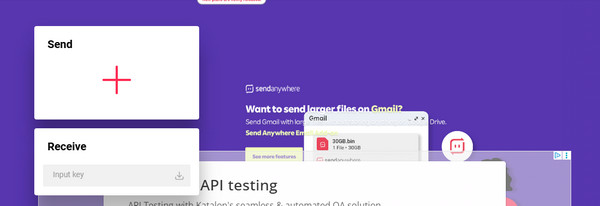
Steg 1 Sök efter Send Anywheres huvudwebbplats . Därefter ser du dess huvudfunktioner på skärmen. Se till att du inte av misstag klickade på annonserna på skärmen för att undvika förvirring. Klicka sedan på plusknappen längst upp till vänster på skärmen. På så sätt visas datoralbumet på skärmen. Välj de filer du vill överföra efteråt.
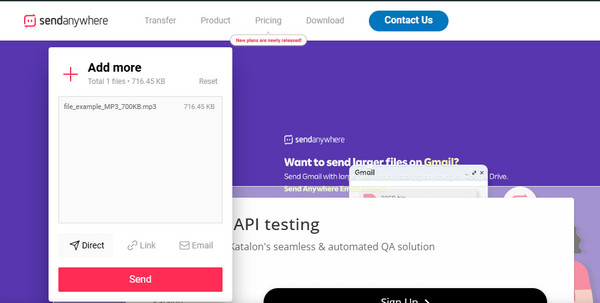
Steg 2 Filerna finns i det lilla fönstret. Välj vart du vill överföra Android-telefonfilerna. Klicka sedan på knappen Skicka längst ner på skärmen. Överföringsproceduren startar därefter.
Del 5. Jämförelse av Android-filöverföringsmetoder
Filöverföringslägena för Android från föregående avsnitt är verkligen praktiska. Här är en sammanfattning av deras detaljer för en snabb surfupplevelse. Se tabellen nedan som referens.
| Android-filöverföringsläge | Klassificering | Plattformar/datatyper som stöds | Anslutningstyp | Effektivitet |
| FoneLab HyperTrans | Det här verktyget använder en direkt kabelbaserad överföring för att överföra data från Android till olika enheter, som iPhone, iPad, en annan Android-telefon och en dator. | Windows/musik, foton, videor, kontakter, meddelanden och mer. | USB-kabel | Verktyget har en hög framgångsgrad när det gäller att överföra dina datatyper. |
| Snabbdelning för Windows | Programmet använder en märkesspecifik trådlös överföring, beroende på vilket märke din Android-telefon har. | Programvaran är endast tillgänglig på dina Windows-datorer. Kräver också att Quick Share-appen är komplett. Den stöder endast begränsade datatyper, till exempel foton och videor. | Programvaran kräver en Bluetooth- och Wi-Fi-anslutning för att fungera korrekt. Utan dem är överföringsprocessen omöjlig. | Den här tjänsten har måttlig effektivitet på grund av prestandaproblem med Windows-versionen. |
| Inbyggd Android-filöverföring på Android-telefon med Finder | Den här funktionen kräver att du använder en direkt kabelöverföring för att flytta Android-telefonfilerna till din Mac. | Detta tredjepartsverktyg kan användas på nästan alla Android-telefonversioner och Mac-datorer. Det stöder dock bara videor, ljud och foton för överföringsprocessen. | Verktyget kräver bara en USB-anslutning för att fungera, och Finder-verktyget på din Mac. | Den här metoden har låg framgångsgrad eftersom vissa filer ibland misslyckas med att överföras på grund av en långsam process. |
| Skicka var som helst | Det här verktyget är tillgängligt för din Android-telefon, PC, iPad och andra enheter som har en webbläsare. | Det här verktyget är tillgängligt online. Det stöder dock bara ett begränsat antal filer, inklusive foton, videor och ljud. | Det här verktyget kräver en Wi-Fi-anslutning för att fungera korrekt. | Effektiviteten hos detta onlineverktyg beror på din internetanslutning. |
Del 6. Vanliga frågor om Android File Transfer
Varför fungerar inte USB Android-filöverföring?
Funktionen USB Android File Transfer fungerar med USB-kabeln. Om den inte fungerar kan du kontrollera om kabeln är skadad. Om det finns några skador rekommenderas att du byter ut den omedelbart. Denna procedur kräver också en konfiguration eller behörighet från din Android-telefon. Kontrollera nödvändiga behörigheter från Android-telefonen om så är fallet.
Vad betyder att Android File Transfer inte kunde ansluta till enheten?
Det här problemet uppstår ofta på grund av felaktiga inställningar i Android-telefonen. Dessutom finns det fall där Android-telefonen upplever ett programvarufel. Du behöver bara dra ur och ansluta USB-kabeln för att åtgärda detta.
Android-filöverföringsapparna eller programmen finns i det här inlägget. Vi hoppas att du väljer det bästa för att överföra dina Android-telefonfiler till andra enheter. FoneLab HyperTrans är ett tredjepartsverktyg som kan hjälpa dig att överföra Android-filer till din iPhone, iPad, PC och en annan Android-telefon. Hur flexibelt, eller hur? Ladda ner verktyget till din dator nu!